
Mặc dù TikTok tập trung vào video ngắn và không có chức năng chụp ảnh trực tiếp, bạn hoàn toàn có thể “bắt” lại những khoảnh khắc ấn tượng từ các video yêu thích. Khám phá ngay cách lưu giữ hình ảnh đẹp mắt từ TikTok trên điện thoại và máy tính, mang đến trải nghiệm sáng tạo nội dung độc đáo cùng hieuseo.
Quy trình thực hiện ảnh chụp màn hình từ video TikTok
Vì TikTok được thiết kế tối ưu hóa cho định dạng video ngắn, ứng dụng này hiện chưa tích hợp tính năng chụp ảnh tĩnh trực tiếp. Để có được một bức ảnh từ nội dung video, người dùng cần thực hiện thủ thuật lưu trữ và cắt ghép thủ công thông qua các bước dưới đây:
Khám phá: Alt Text: Chìa khóa vàng giúp hình ảnh "ghi điểm" với Google và bứt phá thứ hạng SEO
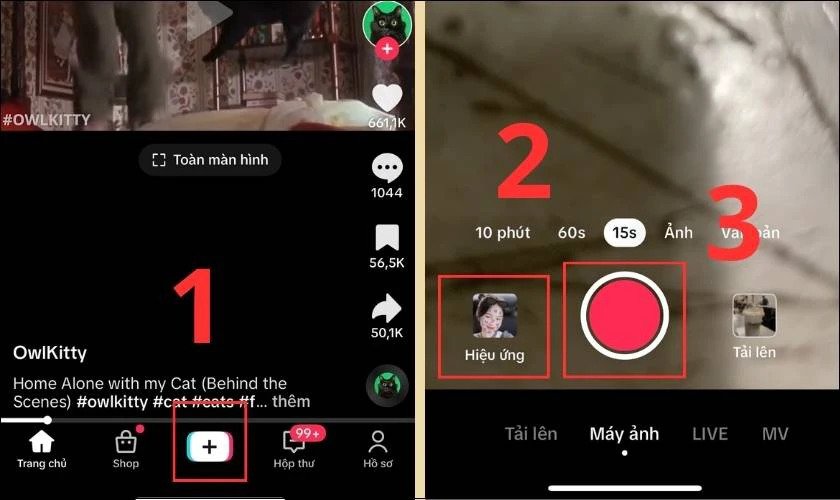
- Khởi động ứng dụng TikTok và nhấn vào biểu tượng dấu cộng (+) nằm tại thanh công cụ phía dưới cùng màn hình.
- Giữ tay vào nút đỏ (biểu tượng ghi hình) để bắt đầu quay đoạn video mong muốn, sau đó thả tay ra để dừng quay.
- Nhấn vào biểu tượng dấu tích (Check) màu đỏ ở góc dưới bên phải để di chuyển sang giao diện hậu kỳ.
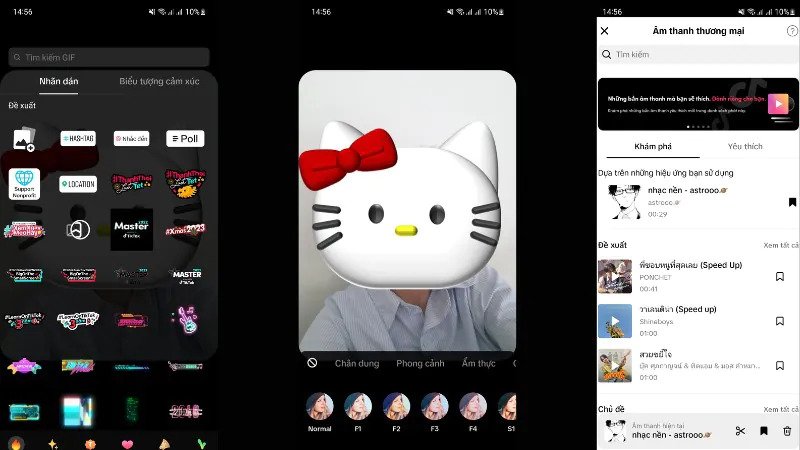
- Tận dụng các công cụ chỉnh sửa có sẵn như thêm văn bản, chèn sticker, áp dụng bộ lọc hoặc điều chỉnh hiệu ứng để bức ảnh sau này có bố cục ưng ý nhất.
- Chọn Tiếp (Next) để chuyển đến thiết lập chia sẻ bài viết.
- Tại tùy chọn “Ai có thể xem video này”, hãy chuyển sang chế độ Chỉ mình tôi (Only me) để đảm bảo sự riêng tư, sau đó nhấn Đăng (Post).
- Truy cập vào trang cá nhân (Profile) ở góc dưới cùng bên phải màn hình chính của TikTok.
- Mở tab chứa các video riêng tư (thường có biểu tượng hình ổ khóa).
- Nhấn vào video vừa tải lên, sau đó chọn biểu tượng ba chấm ngang để mở bảng tùy chọn bổ sung.
- Chọn Lưu video (Save video) để đưa tệp tin về bộ nhớ cục bộ của thiết bị.
- Mở thư viện ảnh trên điện thoại, tìm đến video vừa lưu.
- Phát video, tạm dừng tại khung hình bạn ưng ý nhất và thực hiện thao tác chụp ảnh màn hình điện thoại.
Dù quá trình này đòi hỏi nhiều công đoạn, đây vẫn là phương pháp tối ưu nhất để lấy được hình ảnh chất lượng từ các bộ lọc hoặc hiệu ứng độc quyền chỉ có trên nền tảng này.
Các bước thao tác chi tiết để tạo ảnh chất lượng từ TikTok
Nếu bạn muốn có một bức ảnh đẹp với hiệu ứng đặc biệt từ TikTok, hãy chú ý đến việc thiết lập hiệu ứng ngay từ giai đoạn đầu trước khi quay để đảm bảo độ sắc nét và ánh sáng đạt chuẩn.
Bước 1: Truy cập ứng dụng TikTok, nhấn biểu tượng dấu (+) để mở giao diện máy ảnh.
Xem thêm: Header tags: Tối ưu cấu trúc bài viết, nâng tầm SEO
Bước 2: Lựa chọn các hiệu ứng (Filter) trước khi quay để bức ảnh có màu sắc như ý. Tiến hành nhấn giữ nút đỏ để quay một đoạn ngắn, sau đó thả tay để kết thúc.
Bước 3: Nhấn chọn biểu tượng dấu tích đỏ để xác nhận nội dung và tiến vào trình chỉnh sửa video chuyên sâu.
Bước 4: Tận dụng bảng điều khiển bên phải để tinh chỉnh các yếu tố như: chèn thêm văn bản, thêm các hình dán (sticker) hoặc hiệu ứng chuyển cảnh nhằm tạo điểm nhấn cho bức ảnh của bạn.
Lưu ý quan trọng: Khi chụp màn hình từ video đã lưu, hãy xoay ngang màn hình điện thoại nếu cần thiết để tận dụng toàn bộ diện tích khung hình, giúp bức ảnh có độ phân giải cao nhất có thể. Tránh chụp màn hình khi đang xem trực tiếp trên ứng dụng vì các thành phần giao diện như tên người dùng hay nút “Like” có thể che mất nội dung chính.
Bước 5: Nhấn nút Tiếp (Next) để di chuyển đến giao diện thiết lập tùy chọn đăng tải.
Bước 6: Tại tùy chọn Ai có thể xem video này, hãy chuyển sang chế độ Chỉ mình tôi (Only me). Sau đó, nhấn Đăng (Post) để tải video lên hồ sơ cá nhân mà không làm phiền đến người theo dõi.
Bước 7: Quay trở lại giao diện chính của ứng dụng TikTok, nhấn vào mục Hồ sơ (Profile) nằm ở góc dưới bên phải màn hình.
Bước 8: Truy cập vào tab biểu tượng ổ khóa để xem các video ở chế độ riêng tư.
Bước 9: Mở video bạn vừa đăng tải, sau đó nhấn vào biểu tượng ba chấm ngang để mở bảng tùy chọn.
Bước 10: Chọn mục Lưu video (Save video) để tải dữ liệu về bộ nhớ cục bộ của máy.
Bước 11: Mở ứng dụng thư viện ảnh hoặc bộ sưu tập trên thiết bị của bạn để tìm tệp video vừa được lưu.
Bước 12: Phát video, tìm đến đúng khung hình ưng ý nhất và thực hiện thao tác chụp ảnh màn hình bằng tổ hợp phím tắt trên điện thoại của bạn.
Hướng dẫn chụp hình từ nội dung TikTok trên máy tính và laptop
Việc trích xuất hình ảnh từ video TikTok trên máy tính yêu cầu người dùng kết hợp giữa thao tác duyệt web và sử dụng các công cụ hỗ trợ có sẵn trên hệ điều hành. Dưới đây là quy trình thực hiện tối ưu:
Khám phá: Khám phá 18 Kỹ thuật Tối ưu SEO Hình ảnh Toàn diện để Bứt phá Thứ hạng Website
Tìm hiểu thêm: 104+ Thuật ngữ SEO Thiết yếu: Nắm vững Chìa khóa Thành công 2026
Việc sử dụng các công cụ hỗ trợ chụp màn hình chuyên dụng sẽ giúp bạn tối ưu hóa quá trình này. Để khám phá thêm nhiều mẹo và thủ thuật hữu ích khác, bạn có thể tham khảo chuyên mục chuyên mục Hướng dẫn Công cụ.
- Bước 1: Truy cập website tiktok.com, tìm đến video mong muốn hoặc chuyển tệp video đã lưu từ điện thoại sang máy tính qua các dịch vụ đám mây (như Google Drive, Zalo hoặc iCloud).
- Bước 2: Sử dụng các công cụ hỗ trợ chụp màn hình chuyên dụng để bắt trọn khoảnh khắc chất lượng cao nhất.
| Công cụ | Cách thực hiện nhanh |
|---|---|
| Windows (Snipping Tool) | Nhấn tổ hợp phím Windows + Shift + S |
| macOS | Nhấn tổ hợp phím Command + Shift + 4 |
Việc sử dụng trực tiếp các ứng dụng có sẵn trên máy tính giúp đảm bảo tính bảo mật và chất lượng ảnh tốt nhất. Tuy nhiên, nếu bạn muốn các bức ảnh có hiệu ứng thẩm mỹ cao hơn như khi sử dụng TikTok, hãy cân nhắc áp dụng thêm các công cụ chỉnh sửa chuyên sâu. Dưới đây là bảng gợi ý các phần mềm thay thế có tính năng filter tương đồng:
| Phần mềm/Ứng dụng | Ưu điểm nổi bật |
|---|---|
| Snow | Nhiều filter làm đẹp tự nhiên, hiệu ứng sticker phong phú. |
| Ulike | Công cụ chỉnh sửa gương mặt và bố cục chuyên nghiệp. |
| Pitu | Hỗ trợ các hiệu ứng cổ trang và nghệ thuật độc đáo. |
Sự sáng tạo trong các hiệu ứng video của TikTok mang lại những khung hình độc bản mà không phải ứng dụng nào cũng có thể mô phỏng lại chính xác. Dù tính năng chụp ảnh trực tiếp trong ứng dụng chưa được tối ưu hóa cho mục đích trích xuất hình ảnh, nhưng với phương pháp thủ công này, bạn hoàn toàn có thể sở hữu được những tấm hình ấn tượng, mang đậm dấu ấn cá nhân và phong cách riêng biệt.
Khám phá: Khám phá 3 chiến lược tối ưu liên kết nội bộ chuẩn SEO để bứt phá thứ hạng
Hy vọng rằng với những hướng dẫn chi tiết về cách chụp ảnh từ video TikTok trên điện thoại và máy tính, bạn đã có thể tự tay lưu lại những khung hình ưng ý nhất cho nội dung của mình. Nếu bạn muốn tối ưu hóa website hoặc cải thiện thứ hạng tìm kiếm tự nhiên cho thương hiệu, hãy liên hệ ngay với Hieuseo để nhận được sự tư vấn chuyên sâu từ đội ngũ giàu kinh nghiệm.