
Trong kỷ nguyên số, việc tối ưu hóa quy trình làm việc hàng ngày trở nên thiết yếu hơn bao giờ hết. Khám phá sức mạnh tiềm ẩn của các tiện ích mở rộng trên trình duyệt Chrome, những công cụ đắc lực có thể biến đổi cách bạn tương tác với thế giới trực tuyến, giúp nâng cao đáng kể hiệu suất công việc. Tại HIEU SEO, chúng tôi tin rằng việc trang bị cho mình những công cụ phù hợp sẽ mở ra cánh cửa đến với năng suất vượt trội và trải nghiệm duyệt web thông minh hơn.
Tổng quan về Tiện ích Chrome và lợi ích khi sử dụng
Tiện ích Chrome là gì?
Tiện ích Chrome (Google Chrome Extensions) là các chương trình phần mềm nhỏ gọn được tích hợp trực tiếp vào trình duyệt Google Chrome nhằm bổ sung tính năng hoặc tùy chỉnh trải nghiệm duyệt web. Thay vì chỉ truy cập các trang web theo giao diện mặc định, người dùng có thể biến trình duyệt thành một công cụ làm việc chuyên nghiệp, được cá nhân hóa hoàn toàn để phục vụ mục đích công việc, học tập hay giải trí chỉ với vài thiết lập đơn giản.
Các tiện ích này hoạt động như những lớp phủ hỗ trợ, tác động trực tiếp lên giao diện hoặc dữ liệu của trang web bạn đang truy cập. Từ việc chặn các quảng cáo làm phiền, quản lý hệ thống mật khẩu phức tạp, hỗ trợ kiểm tra ngữ pháp trong văn bản, tối ưu hóa từ khóa SEO cho đến hỗ trợ thiết kế chuyên sâu, Chrome Extensions đóng vai trò là cầu nối quan trọng giữa nhu cầu người dùng và các nền tảng kỹ thuật số.

Giá trị cốt lõi khi ứng dụng Google Chrome Extensions
Việc lựa chọn sử dụng tiện ích mở rộng không chỉ giúp tối ưu thao tác mà còn mang lại sự thay đổi lớn trong cách bạn tương tác với môi trường Internet. Dưới đây là những lợi thế nổi bật:
Xem thêm: Liệu AI có thể giải quyết bài toán tối ưu internal link cho website hàng nghìn bài viết của bạn?
- Cá nhân hóa không gian làm việc: Biến trình duyệt thành môi trường làm việc chuyên biệt phù hợp với đặc thù công việc từ viết lách, lập trình đến phân tích dữ liệu.
- Tối ưu hóa năng suất: Giảm thiểu thao tác lặp lại nhờ tự động hóa quy trình, giúp bạn tiết kiệm thời gian đáng kể trong các công việc thường nhật.
- Tăng cường lớp bảo mật: Hỗ trợ bảo vệ thông tin cá nhân bằng các trình quản lý mật khẩu, chặn script theo dõi và kiểm tra độ tin cậy của các website khả nghi.
- Tính liền mạch: Cho phép đồng bộ cấu hình giữa các thiết bị thông qua tài khoản Google, đảm bảo quy trình công việc không bị gián đoạn dù bạn chuyển đổi giữa máy tính cá nhân hay công sở.
Tóm lại, tiện ích mở rộng của Chrome chính là giải pháp thông minh để nâng cao hiệu quả làm việc, giúp trình duyệt của bạn trở nên linh hoạt và mạnh mẽ hơn đáng kể.
Hướng dẫn cài đặt và quản lý tiện ích trên trình duyệt
Việc bổ sung các tiện ích vào trình duyệt được thiết kế theo quy chuẩn của Google, đảm bảo sự an toàn và tiện lợi cho người dùng. Dù bạn làm việc trên môi trường máy tính để bàn hay tìm cách khai thác tiện ích trên nền tảng di động, quy trình thực hiện luôn đi theo các bước hệ thống hóa dưới đây.
Tìm hiểu thêm: Holistic SEO: Lộ trình toàn diện cho người mới.
Quy trình cài đặt tiện ích trên máy tính
- Mở ứng dụng Google Chrome trên thiết bị máy tính của bạn.
- Truy cập trực tiếp vào kho ứng dụng tại đường dẫn: https://chrome.google.com/webstore.
- Sử dụng thanh công cụ tìm kiếm tích hợp để tra cứu tên tiện ích cụ thể (ví dụ: “Grammarly”, “Adblock”, hoặc “OneTab”).
- Nhấn chọn vào tiện ích mong muốn, sau đó click vào nút “Thêm vào Chrome”.
- Xác nhận thông báo cấp quyền truy cập bằng cách chọn “Thêm tiện ích” để hoàn tất quá trình cài đặt.
Sau khi hoàn tất, biểu tượng của tiện ích sẽ được ghim tại thanh công cụ phía trên cùng bên phải của trình duyệt. Bạn có thể nhấn vào biểu tượng này để thay đổi cấu hình hoặc kích hoạt tính năng tùy theo nhu cầu thực tế.
Khả năng sử dụng tiện ích trên điện thoại Android
Mặc dù phiên bản Google Chrome chính thống trên Android chưa hỗ trợ trực tiếp các tiện ích mở rộng, người dùng vẫn có thể đạt được mục đích tương tự bằng cách sử dụng các trình duyệt dựa trên nền tảng Chromium cho phép cài đặt extension. Kiwi Browser là một trong những lựa chọn tối ưu nhất hiện nay.
Cách thiết lập tiện ích trên Kiwi Browser:
- Tải và cài đặt ứng dụng Kiwi Browser từ Google Play Store.
- Mở trình duyệt, nhập địa chỉ Chrome Web Store vào thanh tìm kiếm tương tự như trên máy tính.
- Chọn tiện ích yêu thích và thực hiện các bước cài đặt “Thêm vào Chrome” như thông thường.
- Sau khi quá trình cài đặt thành công, các tiện ích này sẽ hiển thị trong mục menu của Kiwi Browser để bạn sử dụng.
Lưu ý quan trọng: Vì giao diện mobile hạn chế về không gian và tài nguyên, một số tiện ích có thể không hiển thị đầy đủ hoặc gặp lỗi khi hoạt động so với trải nghiệm trên PC.
Quản lý và loại bỏ các tiện ích không cần thiết
Để đảm bảo trình duyệt luôn hoạt động ở tốc độ tối đa, việc kiểm tra và loại bỏ các tiện ích không sử dụng là thói quen cần thiết. Để quản lý danh sách tiện ích, bạn có thể thực hiện theo hai cách:
Khám phá: Google Tag Manager: Giải phóng sức mạnh theo dõi và tối ưu hóa website
- Sử dụng Menu Chrome: Chọn dấu ba chấm ở góc phải màn hình → chọn mục “Tiện ích” → “Quản lý tiện ích” (hoặc gõ nhanh đường dẫn chrome://extensions/ vào ô URL).
- Thao tác nhanh: Click chuột phải trực tiếp vào biểu tượng tiện ích đang hiện trên thanh công cụ và chọn “Xóa khỏi Chrome”.
Khi vào trang quản lý tiện ích, bạn có quyền gạt nút để tạm dừng hoạt động của tiện ích (chuyển sang trạng thái xám) thay vì xóa hoàn toàn, giúp bạn linh động trong việc bật/tắt khi cần thiết.
Danh mục các tiện ích Chrome tối ưu hóa năng suất làm việc
1. HubSpot Sales
Số lượng người dùng: 644 nghìn.
Tiện ích này là giải pháp đồng bộ hóa mạnh mẽ cho đội ngũ kinh doanh. Bằng việc kết nối trực tiếp email với hệ thống CRM HubSpot, bạn có thể lưu trữ thông tin khách hàng tiềm năng ngay từ hộp thư mà không cần thao tác thủ công. Ngoài ra, khả năng theo dõi email giúp đội ngũ sales nắm bắt chính xác thời điểm khách hàng tương tác với thư, từ đó tối ưu tỷ lệ chuyển đổi hiệu quả.

2. Todoist
Số lượng người dùng: 634 nghìn.
Todoist là một trong những công cụ quản lý nhiệm vụ hiệu quả nhất trên trình duyệt. Tiện ích này cho phép bạn xây dựng danh sách công việc ngay trên tab trình duyệt, hỗ trợ việc phân loại nhiệm vụ, chia sẻ công việc cho nhóm và cập nhật tiến độ mà không cần chuyển đổi liên tục giữa các ứng dụng khác nhau.
3. Reply: Công cụ hỗ trợ tiếp cận email
Số lượng người dùng: 5 nghìn.
Tiện ích này đặc biệt hữu ích cho các chuyên gia tiếp thị khi cần tìm kiếm địa chỉ email trên nền tảng LinkedIn Sales Navigator. Sau khi xác định được thông tin liên lạc, Reply sẽ tự động đồng bộ hóa với hệ thống CRM của bạn, giúp xây dựng danh sách khách hàng tiềm năng một cách nhanh chóng và tự động.
4. StayFocusd
Số lượng người dùng: 753 nghìn.
Dành cho những người dễ bị phân tâm khi làm việc, StayFocusd giúp bạn giới hạn thời gian truy cập vào các website giải trí hoặc mạng xã hội. Bạn có thể thiết lập hạn mức thời gian cụ thể (ví dụ 10 phút cho một trang web). Khi hết giờ, tiện ích sẽ chặn truy cập, buộc bạn phải tập trung quay lại công việc chính.
5. LastPass
Số lượng người dùng: 7,8 triệu.
Thay vì phải ghi nhớ hàng chục mật khẩu khác nhau, LastPass giúp bạn quản lý toàn bộ dữ liệu đăng nhập bằng một mật khẩu chủ duy nhất. Công cụ này không chỉ tiết kiệm thời gian đăng nhập mà còn tăng tính bảo mật cho tài khoản của bạn thông qua việc tạo và lưu trữ mật khẩu có độ khó cao.
6. Add to Trello
Số lượng người dùng: 10 nghìn.
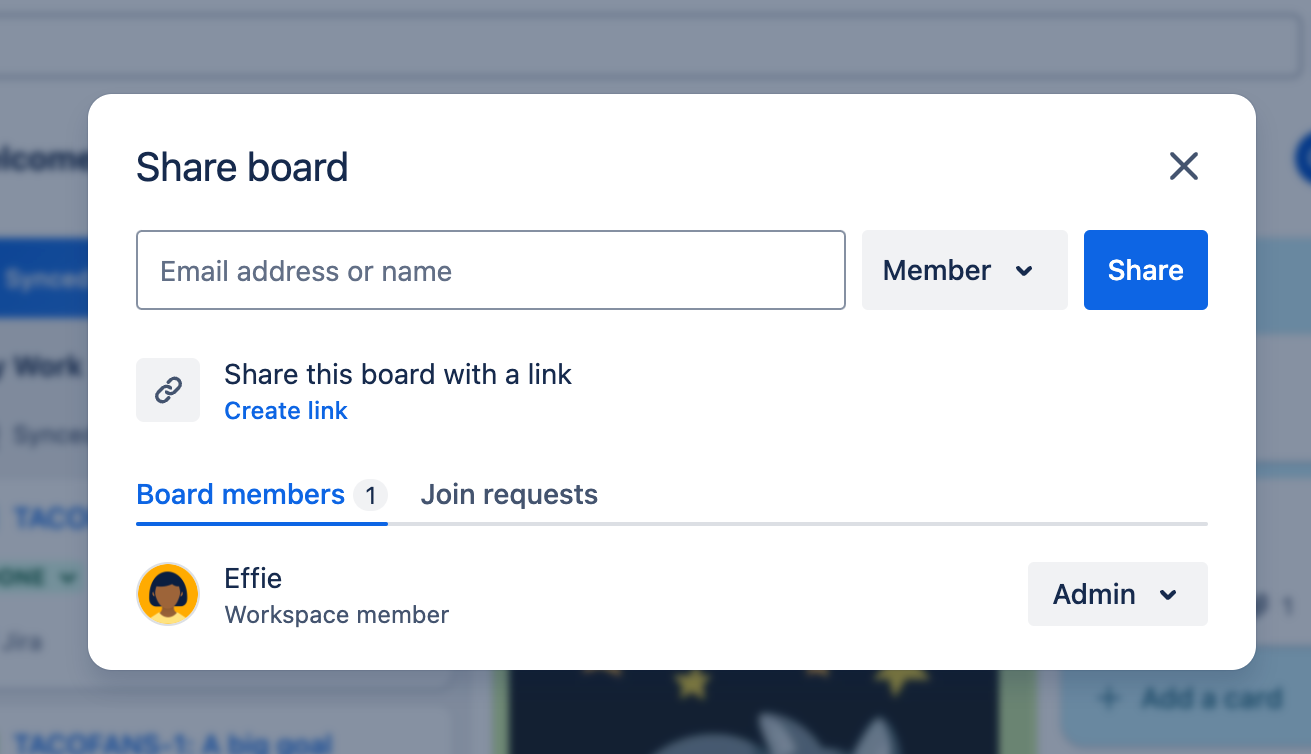
Đối với những người dùng hệ sinh thái Trello, tiện ích này là “cánh tay phải” trong quản lý dự án. Bất kỳ nội dung hoặc trang web nào bạn đang duyệt đều có thể được chuyển ngay thành một thẻ (card) trên Trello, giúp quy trình làm việc trở nên khoa học và không bỏ sót ý tưởng.
7. Extensions Manager
Số lượng người dùng: 9 nghìn.
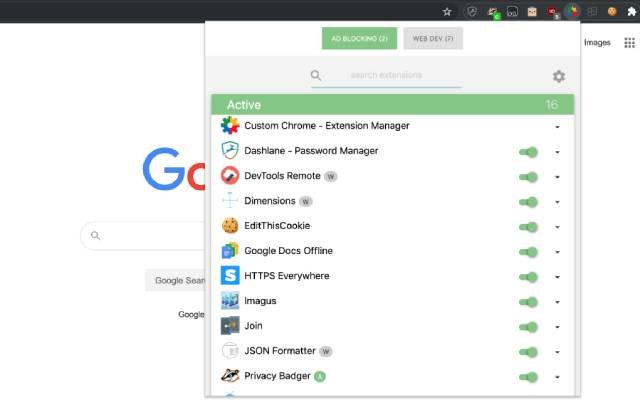
Khi cài đặt quá nhiều tiện ích, thanh công cụ trở nên rối mắt. Extensions Manager giúp bạn gom nhóm, quản lý và ẩn đi các tiện ích không dùng đến chỉ với một lần click, trả lại sự gọn gàng cho trình duyệt của bạn.
Tăng cường bảo mật với các tiện ích chuyên dụng
1. HTTPS Everywhere
Số lượng người dùng: 2,1 triệu.
Đây là giao thức thiết yếu để bảo vệ dữ liệu khi lướt web. Tiện ích này buộc trình duyệt phải sử dụng kết nối HTTPS thay vì HTTP trên mọi trang web có hỗ trợ, từ đó mã hóa lưu lượng truy cập của bạn và đảm bảo thông tin cá nhân không bị đánh cắp bởi các đối tượng xấu trên mạng.
2. Click&Clean
Số lượng người dùng: 3,4 triệu.
Nếu bạn muốn làm sạch dấu vết sau mỗi phiên duyệt web, Click&Clean là công cụ hỗ trợ tuyệt vời. Chỉ cần một cú click, tiện ích này sẽ dọn dẹp lịch sử, bộ nhớ cache, cookie và các file tải xuống không cần thiết, giúp trình duyệt chạy nhanh và ổn định hơn.
3. J2TEAM Security
Số lượng người dùng: 164 nghìn.
Tiện ích này cung cấp lớp bảo vệ bổ sung với các tính năng như chặn website độc hại, yêu cầu sử dụng kết nối bảo mật. Đối với người dùng Facebook, J2TEAM còn tích hợp các cài đặt riêng giúp bảo vệ quyền riêng tư, ẩn trạng thái hoạt động hoặc chặn tính năng “đã xem” giúp người dùng thoải mái hơn khi trải nghiệm mạng xã hội.
4. Ghostery
Số lượng người dùng: 2,7 triệu.
Ghostery tập trung vào quyền riêng tư bằng cách chặn các trình theo dõi quảng cáo (trackers) thu thập dữ liệu cá nhân của bạn. Điều này không chỉ giúp bạn tránh bị quảng cáo bám đuổi mà còn cải thiện đáng kể tốc độ tải trang vì trình duyệt không phải nạp các script theo dõi nặng nề.
5. Checkbot
Số lượng người dùng: 15 nghìn.
Checkbot kết hợp giữa bảo mật và kỹ thuật SEO. Nó thực hiện quét hàng trăm URL để kiểm tra các lỗ hổng bảo mật, tốc độ trang và các lỗi kỹ thuật SEO, giúp bạn tối ưu hóa website của mình theo tiêu chuẩn cao nhất của Google.
6. Avast Online Security
Số lượng người dùng: Hơn 10 triệu.
Dựa trên cơ sở dữ liệu khổng lồ của Avast, tiện ích này cảnh báo người dùng ngay lập tức khi bạn truy cập vào các trang web có nguy cơ chứa mã độc hoặc lừa đảo, bảo vệ thiết bị của bạn trước những rủi ro tiềm ẩn khi duyệt web hàng ngày.
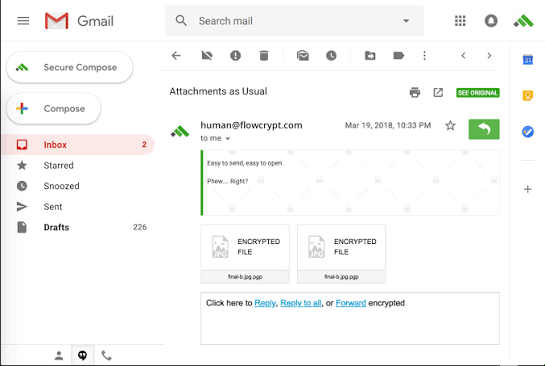
7. FlowCrypt
Số lượng người dùng: 45 nghìn.
Đảm bảo email của bạn hoàn toàn bảo mật bằng cách sử dụng tiêu chuẩn mã hóa PGP. FlowCrypt cho phép gửi và nhận email kèm theo các file đính kèm đã được mã hóa, đảm bảo rằng chỉ có người nhận đích danh mới có thể xem được nội dung.
8. Fair AdBlocker
Số lượng người dùng: 2,2 triệu.
Nếu bạn muốn một trình chặn quảng cáo “dễ chịu” hơn, cho phép lọc các loại quảng cáo làm phiền trong khi vẫn giữ lại một số quảng cáo lành mạnh, Fair AdBlocker là sự lựa chọn phù hợp để bảo vệ khỏi các phần mềm độc hại (malware) thông qua quảng cáo.
Tiện ích Chrome dành cho quản lý mạng xã hội
1. Bitly
Số lượng người dùng: 447 nghìn.
Công cụ rút gọn link huyền thoại này giúp bạn tạo ra các đường link ngắn gọn, chuyên nghiệp để chia sẻ trên mạng xã hội. Tính năng theo dõi dữ liệu click giúp các nhà làm nội dung đánh giá được mức độ quan tâm của khán giả đối với bài viết của mình.
2. BuzzSumo
Số lượng người dùng: 20 nghìn.
Khi duyệt web, bạn muốn biết nội dung đó có thực sự “hot” không? BuzzSumo sẽ hiển thị số liệu tương tác (chia sẻ, like, comment) của bất kỳ bài viết nào trên mạng xã hội. Đây là dữ liệu giá trị để phân tích chiến lược nội dung của chính bạn cũng như đối thủ cạnh tranh.
3. Pinterest
Số lượng người dùng: Hơn 10 triệu.
Tiện ích này cho phép bạn lưu bất kỳ hình ảnh nào từ các website bạn đang truy cập vào bảng Pinterest của mình. Đây là công cụ đắc lực cho những ai làm việc trong ngành thiết kế hoặc cần thu thập tư liệu trực quan.

4. Save to Facebook
Số lượng người dùng: 2,4 triệu.
Tương tự Pinterest, tiện ích này giúp bạn lưu các liên kết, hình ảnh hoặc video từ web vào mục “Đã lưu” trên Facebook để xem lại sau này, giúp tối ưu việc thu thập thông tin.
5. RiteTag
Số lượng người dùng: 22 nghìn.
RiteTag cung cấp phân tích theo thời gian thực về các hashtag, giúp bạn chọn được từ khóa phù hợp nhất để tối đa hóa khả năng tiếp cận trên Twitter hoặc Instagram.
Tìm hiểu thêm: Bí mật đằng sau việc website của bạn vươn lên top đầu tìm kiếm với Yoast SEO
| Màu Hashtag | Ý nghĩa & Lời khuyên |
|---|---|
| Xanh lục | Độ tương tác tức thì cao, nên sử dụng ngay. |
| Xanh lam | Độ phủ rộng theo thời gian, phù hợp xây dựng uy tín. |
| Xám | Tương tác thấp, nên thay bằng từ khóa khác. |
| Đỏ | Quá phổ biến, nội dung dễ bị trôi, nên cân nhắc từ khóa ngách. |
6. List Builder for Twitter
Số lượng người dùng: 1 nghìn.
Tiện ích này giúp bạn quản lý danh sách theo dõi trên Twitter một cách khoa học, cho phép dễ dàng lọc người dùng vào các danh sách chủ đề để không bỏ lỡ các tin tức quan trọng.
7. Instagram for Chrome
Số lượng người dùng: 603 nghìn.
Hỗ trợ nhận thông báo và cập nhật feed Instagram ngay trên trình duyệt máy tính, giúp bạn không cần tốn thời gian kiểm tra điện thoại thường xuyên.
Công cụ hỗ trợ SEO cho Webmaster
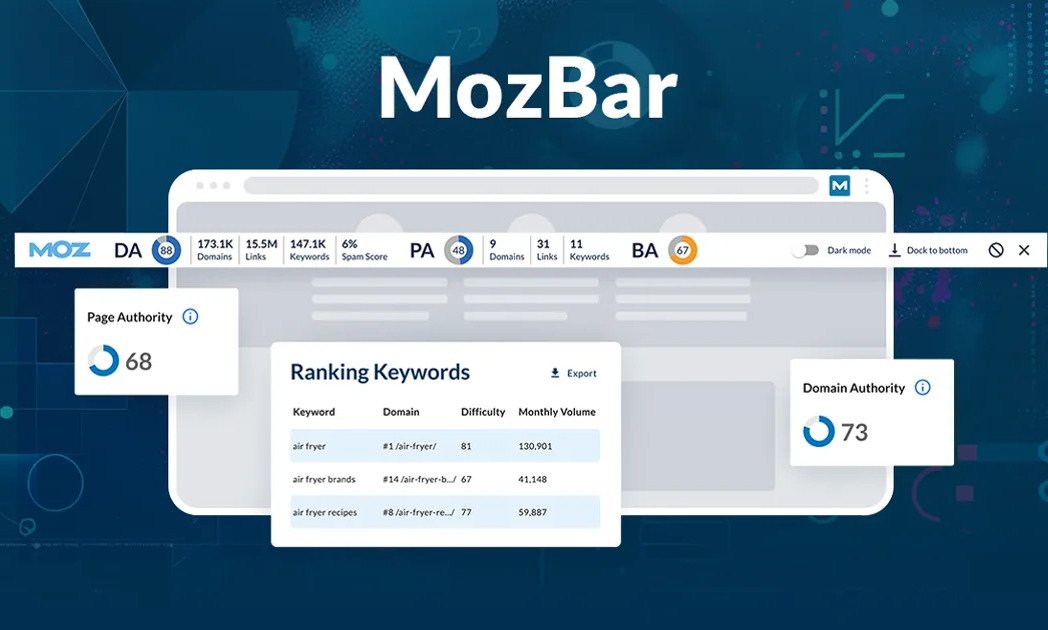
1. MozBar
Số lượng người dùng: 546 nghìn.
MozBar là công cụ đo lường uy tín tên miền (Domain Authority) và trang web (Page Authority) ngay trên trình duyệt. Nó giúp người làm SEO đánh giá nhanh sức mạnh của một website trước khi thực hiện chiến lược đi backlink.
2. Check My Links
Số lượng người dùng: 177 nghìn.
Tiện ích này quét toàn bộ liên kết trên trang và liệt kê những link bị hỏng (broken links). Đây là công cụ cực kỳ hữu ích để cải thiện trải nghiệm người dùng và sức khỏe SEO của website.
Xem thêm: Khám phá 3 chiến lược tối ưu liên kết nội bộ chuẩn SEO để bứt phá thứ hạng
3. NoFollow
Số lượng người dùng: 70 nghìn.
Giúp hiển thị trực quan các liên kết được gắn thẻ “nofollow” hoặc “dofollow”, giúp các chuyên gia SEO kiểm soát được cách website của họ truyền sức mạnh link (link juice) sang các trang khác.
4. GrowthBar
Số lượng người dùng: 3 nghìn.
Cung cấp dữ liệu SEO ngay tại trang kết quả tìm kiếm Google (SERP), bao gồm độ khó từ khóa, backlink của đối thủ và gợi ý nội dung, giúp bạn đưa ra quyết định nhanh chóng mà không cần thoát trang.
5. Impactana
Số lượng người dùng: 2 nghìn.
Kết hợp giữa hai chỉ số: “Buzz” (tương tác xã hội) và “Impact” (chất lượng nội dung), giúp bạn đánh giá toàn diện tiềm năng của một bài viết trên các kênh phân phối nội dung.
Tiện ích tối ưu hóa Tab mới
1. OneTab
Số lượng người dùng: 1,9 triệu.
Khi mở quá nhiều tab, trình duyệt sẽ bị ngốn RAM. OneTab giúp gom tất cả tab đang mở vào một danh sách duy nhất, vừa tiết kiệm tài nguyên hệ thống, vừa giúp bạn dễ dàng tìm lại công việc sau đó.
2. Momentum
Số lượng người dùng: 3,8 triệu.
Thay vì tab trắng mặc định, Momentum cung cấp hình ảnh đẹp mắt, câu trích dẫn truyền cảm hứng và một danh sách mục tiêu hàng ngày, tạo cảm hứng làm việc mỗi khi mở trình duyệt.
3. Blank New Tab Page
Số lượng người dùng: 33 nghìn.
Dành cho những người yêu thích sự tối giản. Tiện ích này làm cho mỗi lần mở tab mới là một trang trống hoàn toàn, giúp tăng tốc độ tải trình duyệt.
4. Infinity New Tab
Số lượng người dùng: 118 nghìn.
Cho phép tạo các phím tắt truy cập nhanh vào các website bạn thường xuyên ghé thăm dưới dạng các biểu tượng bắt mắt, giúp tối ưu hóa luồng công việc.
5. Start.me
Số lượng người dùng: 73 nghìn.
Biến tab mới thành một trang tổng quan cá nhân, bao gồm RSS feed, ghi chú, lịch trình và các bookmark, giúp bạn bắt đầu ngày làm việc một cách có hệ thống.
6. Earth View
Số lượng người dùng: 1 triệu.
Mỗi tab mới sẽ là một hình ảnh vệ tinh tuyệt đẹp của Google Earth, giúp bạn khám phá thế giới ngay trong khi làm việc.
7. Infinite New Tab
Số lượng người dùng: 32 nghìn.
Một khung vẽ cá nhân hóa cho tab mới với các tùy chọn hình nền, ghi chú và nhắc nhở công việc, mang lại sự linh hoạt cao trong tùy chỉnh giao diện.
8. New Tab URL Redirect Changer Plus
Số lượng người dùng: 9 nghìn.
Cho phép bạn thiết lập trang web hoặc tệp tin cụ thể (như file Google Sheet công việc) tự động mở mỗi khi bạn tạo một tab mới.
Tiện ích cho người sáng tạo nội dung
1. HubSpot Collect
Số lượng người dùng: 3 nghìn.
Cho phép bạn thu thập thông tin từ các trang web, blog và lưu trực tiếp vào hệ thống HubSpot để phục vụ cho các chiến dịch content marketing sau này.
2. Awesome Screenshot
Số lượng người dùng: 2 triệu.
Công cụ không thể thiếu cho việc chụp ảnh màn hình và quay video màn hình. Nó đi kèm các công cụ chỉnh sửa hình ảnh, làm mờ thông tin cá nhân và chú thích trực tiếp, cực kỳ hữu ích khi làm tài liệu hướng dẫn.
3. Evernote Web Clipper
Số lượng người dùng: 4,7 triệu.
Lưu các bài viết, hình ảnh hoặc toàn bộ trang web vào Evernote với định dạng gọn gàng để đọc ngoại tuyến hoặc tổ chức tài liệu nghiên cứu.
4. Giphy for Chrome
Số lượng người dùng: 176 nghìn.
Truy cập kho ảnh GIF khổng lồ của Giphy và chèn trực tiếp vào các bài đăng hoặc tài liệu mà không cần phải rời trang web đang làm việc.
5. Bookmark Manager
Số lượng người dùng: 503 nghìn.
Cải tiến trình quản lý bookmark mặc định của Chrome, cho phép bạn thêm ghi chú và phân loại thư mục trang web một cách trực quan hơn.
Tiện ích dành cho viết Blog và soạn thảo văn bản
1. Grammarly
Số lượng người dùng: Hơn 10 triệu.
Trợ lý ngôn ngữ thông minh giúp bạn kiểm tra lỗi chính tả, ngữ pháp và gợi ý cách dùng từ để bài blog trở nên chuyên nghiệp và chuẩn xác hơn.
2. Google Dictionary
Số lượng người dùng: 4,6 triệu.
Chỉ cần double-click vào bất kỳ từ vựng nào, tiện ích này sẽ hiển thị định nghĩa ngay lập tức, tiết kiệm thời gian tra cứu từ điển truyền thống.
3. Office Editing for Docs, Sheets & Slides
Số lượng người dùng: 5,4 triệu.
Cho phép xem và chỉnh sửa trực tiếp các tệp Microsoft Office trong trình duyệt mà không cần cài đặt phần mềm Office cồng kềnh.
4. Quick Write Text Editor
Số lượng người dùng: 9 nghìn.
Cung cấp một trình soạn thảo văn bản đơn giản, tự động lưu ngay trong trình duyệt, lý tưởng để ghi lại các ý tưởng nhanh chóng mà không lo sợ mất dữ liệu.
Giải đáp thắc mắc thường gặp về tiện ích Chrome
Sử dụng tiện ích Chrome có gây hại cho máy tính không?
Không, miễn là bạn tải tiện ích trực tiếp từ Chrome Web Store chính thức. Luôn kiểm tra các đánh giá và thông tin về nhà phát triển trước khi cài đặt để đảm bảo không gặp phải các phần mềm gián điệp thu thập dữ liệu trái phép.
Số lượng tiện ích tối ưu nhất là bao nhiêu?
Để đảm bảo hiệu suất, chỉ nên duy trì từ 5 đến 10 tiện ích thiết yếu. Cài đặt quá nhiều extension sẽ tiêu tốn tài nguyên RAM và làm giảm đáng kể tốc độ duyệt web của Chrome.
Khi trình duyệt bị chậm, nên ưu tiên gỡ tiện ích nào?
Hãy gỡ bỏ các tiện ích tiêu tốn tài nguyên cao như các công cụ ghi màn hình, các tiện ích chạy nền liên tục hoặc các extension đã lâu không được cập nhật. Bạn có thể kiểm tra tab “Trình quản lý tác vụ” (Task Manager) của Chrome để biết tiện ích nào đang ngốn CPU.
Làm thế nào để xác định tiện ích an toàn?
Quy trình xác định an toàn bao gồm: Kiểm tra lượt tải về cao, đánh giá tích cực từ cộng đồng, xem kỹ quyền truy cập (nếu một tiện ích yêu cầu quyền đọc dữ liệu nhạy cảm mà không cần thiết, hãy tránh xa) và luôn ưu tiên nhà phát triển uy tín.
Việc tối ưu hóa trình duyệt với các tiện ích Chrome kể trên chỉ là bước khởi đầu trong hành trình xây dựng môi trường làm việc hiệu quả. Nếu bạn muốn chuyên nghiệp hóa hệ thống website của mình và đẩy mạnh traffic tự nhiên, hãy để HIEU SEO đồng hành cùng bạn thông qua các giải pháp tối ưu toàn diện.