Khi truy cập một trang web, việc gặp phải thông báo lỗi 403 Forbidden có thể gây khó chịu, nhưng bạn không đơn độc. Lỗi này, về bản chất, là một tín hiệu từ máy chủ rằng bạn có quyền truy cập nhưng lại bị từ chối vì một lý do nào đó liên quan đến quyền hạn. Để giải quyết triệt để vấn đề này, từ góc độ người dùng cho đến quản trị viên hệ thống, việc hiểu rõ nguyên nhân và áp dụng đúng giải pháp là vô cùng quan trọng, và HIEU SEO sẽ cùng bạn khám phá mọi khía cạnh.
Bản chất của mã lỗi 403 Forbidden
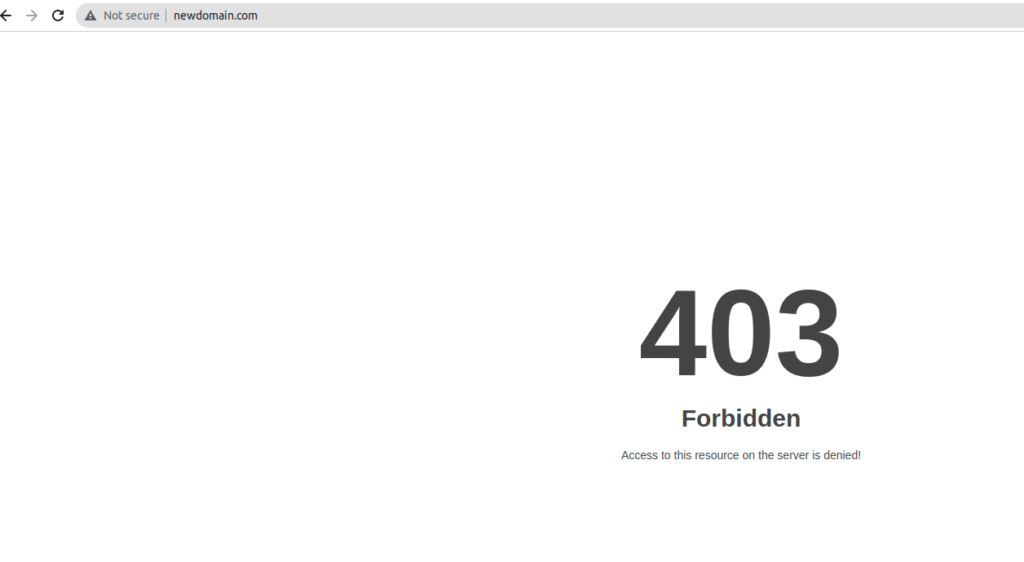
Lỗi 403 Forbidden là mã trạng thái HTTP thuộc nhóm 4xx (Client Error), đóng vai trò như một bức tường ngăn cách giữa người dùng và tài nguyên trên máy chủ. Khi trình duyệt nhận được phản hồi này, điều đó đồng nghĩa với việc máy chủ đã tiếp nhận yêu cầu một cách trọn vẹn, hiểu rõ bạn đang muốn truy cập nội dung gì, nhưng nó chủ động từ chối xử lý yêu cầu đó do vi phạm các thiết lập về quyền hạn.
Sự khác biệt cốt lõi giữa các mã lỗi phổ biến được thể hiện qua bảng so sánh dưới đây:
| Mã lỗi | Trạng thái tài nguyên | Ý nghĩa thực tế |
|---|---|---|
| 403 Forbidden | Tài nguyên có tồn tại | Bạn biết cửa ở đâu nhưng không có chìa khóa hoặc không được phép vào. |
| 404 Not Found | Không tìm thấy tài nguyên | Bạn đến đúng địa chỉ nhưng căn nhà đó không còn hiện diện hoặc sai số nhà. |
| 401 Unauthorized | Yêu cầu xác thực | Bạn cần đăng nhập (cung cấp ID/Password) để máy chủ nhận diện bạn là ai. |
Những biến thể hiển thị của lỗi 403 trên trình duyệt
Tùy vào hệ điều hành của máy chủ (Windows hay Linux), phần mềm chạy web (Apache, Nginx, IIS) hoặc các tùy chỉnh giao diện của nhà quản trị mà thông báo lỗi 403 sẽ xuất hiện với nhiều diện mạo khác nhau. Việc nắm bắt các biến thể này giúp kỹ thuật viên khoanh vùng nhanh chóng khu vực phát sinh vấn đề.
Dưới đây là các dạng hiển thị thường gặp nhất của lỗi 403:
Dạng rút gọn:
- 403 Forbidden
- Error 403
- Forbidden
- HTTP 403
Dạng chi tiết kỹ thuật:
“Forbidden: You don’t have permission to access [directory] on this server”: Đây là lỗi phân quyền thư mục phổ biến trên Apache.
“Access Denied You don’t have permission to access”: Thông báo từ chối truy cập thường gặp khi IP của bạn bị tường lửa chặn.
“403 Forbidden – nginx”: Chỉ đích danh lỗi phát sinh từ cấu hình máy chủ Nginx.
“HTTP Error 403.14 – Forbidden”: Một mã lỗi đặc thù của IIS (Internet Information Services) khi tính năng liệt kê danh mục thư mục bị tắt và không có trang index mặc định.
“403 forbidden request forbidden by administrative rules”: Yêu cầu bị chặn bởi các quy tắc quản trị hệ thống hoặc các plugin bảo mật (như ModSecurity).
Các tác nhân chính gây ra tình trạng bị từ chối truy cập
Để khắc phục triệt để lỗi 403, việc phân tích nguyên nhân gốc rễ là bước bắt buộc. Thông thường, sự cố này không tự nhiên xảy ra mà là kết quả của một trong các xung đột hoặc thiết lập sai sót sau:
- Sai lệch phân quyền file/thư mục (Permission issues): Mỗi tệp tin trên website đều có các quyền Đọc (Read), Ghi (Write) và Thực thi (Execute). Nếu bạn thiết lập quyền quá chặt chẽ (ví dụ 000 hoặc 444 cho các thư mục cần thực thi), máy chủ sẽ chặn đứng mọi yêu cầu truy cập từ bên ngoài.
- Cấu hình tệp .htaccess không chính xác: Đối với máy chủ Apache, chỉ cần một sai sót nhỏ trong cú pháp tệp .htaccess cũng có thể dẫn đến lỗi 403 trên toàn bộ website hoặc một thư mục cụ thể.
- Thiếu trang đích mặc định: Nếu người dùng truy cập vào một thư mục (ví dụ: domain.com/images/) mà trong đó không có các tệp index.html, index.php và máy chủ không cho phép hiển thị danh sách tệp (Directory Browsing), lỗi 403 sẽ xuất hiện.
- Xung đột Plugin bảo mật: Các công cụ bảo mật đôi khi hoạt động quá mức cần thiết, nhận diện nhầm địa chỉ IP của người dùng hoặc một số hành vi hợp lệ là tấn công mạng và tự động đưa vào danh sách đen (Blacklist).
- Địa chỉ IP bị chặn: Quản trị viên có thể đã cấu hình máy chủ để chặn một dải IP cụ thể, hoặc tường lửa hệ thống tự động khóa truy cập khi phát hiện có quá nhiều yêu cầu đồng thời từ một nguồn.
Phân tích 10 tác nhân kỹ thuật dẫn đến trạng thái 403 Forbidden
Lỗi 403 phát sinh khi hệ thống máy chủ nhận diện được yêu cầu nhưng chủ động từ chối xử lý. Tình trạng này thường bắt nguồn từ các thiết lập bảo mật hoặc cấu hình sai lệch dưới đây:
| Tác nhân | Cơ chế gây lỗi | Ví dụ thực tế |
|---|---|---|
| Phân quyền (Permissions) sai lệch | Hệ thống tệp tin trên server quy định quyền Đọc (Read), Ghi (Write) và Thực thi (Execute). Nếu Folder không có quyền 755 hoặc File không có quyền 644, máy chủ sẽ ngăn chặn truy cập công khai. | Bạn vô tình để folder /wp-content/uploads ở chế độ 700, khiến người xem không thấy được hình ảnh trên bài viết. |
| Tệp .htaccess cấu hình lỗi | File này điều phối mọi quy tắc truy cập. Một ký tự thừa hoặc lệnh cấu hình sai (như Deny from all) sẽ đóng băng toàn bộ website. |
Cài đặt plugin bảo mật tự động thêm mã chặn IP lạ nhưng vô tình chặn luôn dải IP của chính người quản trị. |
| Vắng mặt tệp chỉ mục (Index) | Server tìm kiếm index.php hoặc index.html để hiển thị trang chủ. Nếu không thấy và tính năng liệt kê thư mục bị tắt, lỗi 403 sẽ xuất hiện. |
Bạn đổi tên tệp index.php thành home.php mà không cấu hình lại đường dẫn gốc trong server. |
| Xung đột Plugin bảo mật | Các công cụ như Wordfence hoặc iThemes Security có thể nhận diện nhầm hành vi tải trang liên tục là tấn công Brute Force và kích hoạt cơ chế phòng thủ 403. | Một plugin chống copy nội dung chặn các thao tác chuột phải, đôi khi gây xung đột khiến server từ chối yêu cầu HTTP. |
| Sai lệch bản ghi DNS/IP | Khi website chuyển nhà (Hosting), bản ghi DNS cũ vẫn trỏ về máy chủ đã ngắt kết nối hoặc yêu cầu xác thực mới chưa được cập nhật. | Vừa đổi DNS sang Cloudflare nhưng chưa cấu hình SSL phù hợp, khiến server gốc từ chối kết nối từ Proxy. |
| Chặn địa chỉ IP/Vùng địa lý | Quản trị viên thiết lập Firewall để ngăn chặn truy cập từ các quốc gia thường phát tán spam hoặc các dải IP nằm trong Blacklist. | Bạn sử dụng VPN trỏ sang một quốc gia đang bị website đó đưa vào danh sách đen (Blacklist). |
| Sự xâm nhập của Mã độc | Malware thường chèn các đoạn mã độc vào tệp cấu hình để ngăn chủ sở hữu truy cập vào trang quản trị hoặc điều hướng người dùng. | Hacker chèn lệnh Order Deny,Allow vào đầu file .htaccess để vô hiệu hóa quyền truy cập của khách. |
| Dữ liệu Cache/Cookie lỗi thời | Trình duyệt gửi đi một mã xác thực (Token) đã cũ hoặc phiên bản lưu trữ không còn khớp với cấu hình bảo mật hiện tại của máy chủ. | Bạn vừa đổi mật khẩu trang quản trị nhưng trình duyệt vẫn gửi Cookie đăng nhập cũ, dẫn đến bị server từ chối. |
| Truy cập vùng cấm không xác thực | Người dùng cố tình vào các thư mục hệ thống (như /etc/ hoặc /wp-admin/includes/) vốn không dành cho công cộng. |
Gõ trực tiếp đường dẫn vào thư mục chứa mã nguồn của website trên thanh địa chỉ. |
| Cấu hình Hotlink Protection | Tính năng ngăn chặn trang web khác “xài chùa” băng thông hình ảnh. Nếu cấu hình sai, chính website của bạn cũng không thể hiển thị ảnh. | Bạn bật Hotlink Protection nhưng quên thêm tên miền của chính mình vào danh sách trắng (Whitelist). |
Giải pháp xử lý lỗi 403 Forbidden dành cho người truy cập
Khi bạn là khách ghé thăm một website và bị chặn bởi thông báo 403, đừng quá lo lắng. Hãy thực hiện tuần tự các bước kiểm tra dưới đây để loại trừ các nguyên nhân từ phía thiết bị cá nhân:
Thực hiện làm mới trang (Refresh)
Đôi khi lỗi 403 chỉ là một sự cố tạm thời do nghẽn mạng cục bộ hoặc máy chủ đang trong quá trình khởi động lại các tiến trình bảo mật. Việc nhấn F5 hoặc Ctrl + R (Command + R trên Mac) giúp trình duyệt gửi lại yêu cầu mới. Nếu may mắn, yêu cầu lần hai sẽ được máy chủ chấp nhận ngay lập tức.
Rà soát lại đường dẫn URL
Lỗi 403 thường xảy ra khi bạn cố gắng truy cập vào một thư mục thay vì một tệp tin cụ thể (ví dụ: truy cập domain.com/images/ thay vì domain.com/images/logo.png). Hãy kiểm tra lại cấu trúc link để đảm bảo:
- Không thừa/thiếu ký tự: Một dấu gạch chéo ngược hoặc ký tự lạ có thể khiến server hiểu lầm bạn đang truy cập vùng cấm.
- Đúng định dạng tệp: Chắc chắn rằng URL kết thúc bằng một đuôi tệp cụ thể (.html, .php, .jpg) nếu website đó không hỗ trợ hiển thị danh mục thư mục.
- Phân biệt hoa thường: Một số máy chủ Linux phân biệt rất kỹ
Trang-Chu.htmlvàtrang-chu.html.
Làm sạch bộ nhớ đệm và Cookie trình duyệt
Dữ liệu lưu trữ cục bộ lỗi thời là tác nhân âm thầm gây ra sự cố truy cập. Cache giúp tăng tốc độ tải trang bằng cách lưu lại hình ảnh và mã nguồn, trong khi Cookie duy trì trạng thái đăng nhập. Khi website cập nhật cấu trúc bảo mật mới nhưng trình duyệt của bạn vẫn sử dụng các thông số cũ để gửi yêu cầu, máy chủ sẽ từ chối kết nối và trả về mã lỗi 403 Forbidden.
Thực hiện quy trình làm sạch dữ liệu trình duyệt theo các bước sau:
| Bước | Thao tác chi tiết | Mục đích |
|---|---|---|
| 1 | Sử dụng tổ hợp phím Ctrl + Shift + Delete (Windows) hoặc Command + Shift + Delete (Mac). | Mở nhanh bảng điều khiển xóa dữ liệu duyệt web. |
| 2 | Tại mục phạm vi thời gian, ưu tiên chọn “All time” (Từ trước đến nay). | Đảm bảo loại bỏ hoàn toàn các tệp tin lỗi thời tích tụ lâu ngày. |
| 3 | Tích chọn hai mục: “Cookies and other site data” và “Cached images and files”. | Xóa bỏ các phiên làm việc xung đột và hình ảnh lưu tạm bị lỗi. |
| 4 | Nhấn nút “Clear data” để xác nhận. | Hoàn tất quá trình dọn dẹp và làm mới trình duyệt. |
Gửi yêu cầu hỗ trợ đến quản trị viên Website
Nếu mọi biện pháp can thiệp từ phía người dùng đều thất bại, lỗi có khả năng xuất phát từ cấu hình phía máy chủ. Có thể địa chỉ IP của bạn vô tình rơi vào danh sách đen (Blacklist) hoặc quản trị viên đang thắt chặt quyền truy cập cho một phân vùng cụ thể mà bạn cần vào.
Để nhận được sự hỗ trợ nhanh nhất, hãy chuẩn bị một email hoặc ticket hỗ trợ chứa các thông tin trọng tâm:
- Mã lỗi chi tiết: Chụp ảnh màn hình hoặc copy dòng thông báo lỗi (ví dụ: 403 Forbidden – nginx).
- Đường dẫn (URL): Liên kết chính xác nơi bạn gặp sự cố.
- Địa chỉ IP cá nhân: Truy cập “What is my IP” để lấy thông tin này cung cấp cho kỹ thuật viên.
- Lịch sử thao tác: Tóm tắt ngắn gọn các cách bạn đã thử (xóa cache, đổi trình duyệt) để họ loại trừ nguyên nhân.
Việc thực hiện tuần tự các giải pháp trên thường giúp xử lý đến 90% lỗi 403 ở góc độ người dùng phổ thông mà không cần am hiểu sâu về kỹ thuật hệ thống.
Giải pháp xử lý lỗi 403 Forbidden dành cho quản trị viên hệ thống
Đối với người quản lý website, lỗi 403 là tín hiệu cho thấy rào cản phân quyền đang ngăn chặn lưu khách truy cập hợp lệ. Dưới đây là 6 kỹ thuật chuyên sâu để rà soát và khắc phục triệt để:
Phương án 1: Kiểm tra và chuẩn hóa phân quyền tập tin (File Permissions)
Cấu hình sai lệch quyền hạn (Permissions) là nguyên nhân hàng đầu khiến máy chủ không thể đọc hoặc thực thi các tệp tin cần thiết để hiển thị nội dung. Một sai sót nhỏ trong chỉ số CHMOD cũng đủ để kích hoạt lỗi 403 toàn trang.
Quy trình kiểm tra và thiết lập lại quyền chuẩn:
Kết nối hệ thống: Truy cập vào máy chủ thông qua giao thức FTP (như FileZilla) hoặc trình quản lý tệp trực tiếp trong Control Panel (cPanel, DirectAdmin).
Xác định thư mục gốc: Tìm đến thư mục chứa mã nguồn website (thường là public_html hoặc www).
Thiết lập chỉ số chuẩn: Click chuột phải vào file/thư mục và chọn “Change Permissions” hoặc “Attributes”. Áp dụng quy tắc bảo mật tối ưu:
- Đối với thư mục: Thiết lập giá trị 755 (Chủ sở hữu có toàn quyền, các nhóm khác chỉ có quyền đọc và thực thi).
- Đối với tệp tin: Thiết lập giá trị 644 (Chủ sở hữu có quyền đọc/ghi, các nhóm khác chỉ có quyền đọc).
Đệ quy (Recursive): Khi thay đổi quyền thư mục, bạn có thể chọn áp dụng đồng bộ cho tất cả thư mục con bên trong để đảm bảo tính nhất quán.
Kiểm tra lại: Tải lại trang web để xác nhận máy chủ đã có quyền truy xuất dữ liệu.
Lưu ý quan trọng: Tuyệt đối tránh thiết lập quyền 777 cho các thư mục quan trọng vì điều này sẽ tạo ra lỗ hổng bảo mật nghiêm trọng, cho phép bất kỳ ai cũng có thể ghi đè mã độc lên server.
Phương án 2: Xử lý file .htaccess để loại bỏ xung đột cấu hình
File .htaccess đóng vai trò là “người điều hướng” cho máy chủ Apache. Một sai sót nhỏ trong cú pháp hoặc quy tắc RewriteRule cũng có thể khiến máy chủ từ chối yêu cầu truy cập, dẫn đến mã lỗi 403. Bạn nên thực hiện quy trình kiểm tra và làm sạch file này theo các bước sau:
- Bước 1: Đăng nhập vào trình quản lý tệp tin (File Manager) trong Control Panel của Hosting hoặc sử dụng giao thức FTP (như FileZilla) để truy cập thư mục gốc của website.
- Bước 2: Tìm kiếm tệp tin có tên
.htaccess. Nếu không thấy, hãy bật chế độ hiển thị tệp ẩn (Show Hidden Files) trong cài đặt trình quản lý. - Bước 3: Tạo một bản sao lưu bằng cách tải tệp này về máy tính cá nhân để đảm bảo an toàn dữ liệu trước khi chỉnh sửa.
- Bước 4: Mở tệp để biên tập. Thử thay thế các đoạn mã phức tạp bằng cấu hình mặc định (ví dụ đối với WordPress, sử dụng đoạn mã Rewrite mặc định của nền tảng này).
- Bước 5: Rà soát và tạm thời loại bỏ các quy tắc
RewriteRulelạ hoặc các lệnh hạn chế truy cập kiểuDeny from all. - Bước 6: Lưu tệp tin và thực hiện F5 trang web để kiểm tra kết quả.
Trong trường hợp phương pháp trên không hiệu quả, hãy thử đổi tên tệp hiện tại thành .htaccess_backup. Hành động này buộc máy chủ ngừng thực thi các quy tắc cũ. Nếu website hoạt động trở lại, bạn có thể khẳng định nguyên nhân nằm ở file này và tiến hành xây dựng lại cấu hình từng bước một.
Phương án 3: Kiểm soát và điều chỉnh danh sách chặn địa chỉ IP
Hệ thống bảo mật máy chủ thường tự động đưa các IP có dấu hiệu bất thường vào “danh sách đen”. Nếu IP của bạn vô tình bị khóa, bạn sẽ nhận ngay thông báo Forbidden. Hãy thực hiện quy trình xác minh qua 7 bước:
- Truy cập vào bảng điều khiển Hosting (cPanel, DirectAdmin hoặc Plesk).
- Tìm đến mục Security (Bảo mật) và chọn các tính năng như IP Blocker hoặc IP Manager.
- Kiểm tra kỹ danh sách các địa chỉ đang bị chặn truy cập.
- Nếu thấy địa chỉ IP mạng của bạn (kiểm tra IP tại các trang như whatismyip.com) nằm trong danh sách, hãy chọn lệnh Remove/Delete để giải phóng.
- Mở rộng kiểm tra sang các quy tắc chặn tự động từ tường lửa (ModSecurity) nếu có.
- Tiến hành điều chỉnh ngưỡng bảo mật nếu hệ thống quá nhạy cảm, khiến các IP hợp lệ thường xuyên bị nhận diện nhầm là tấn công.
- Lưu lại thiết lập và thử truy cập lại website từ trình duyệt ẩn danh.
Lưu ý quan trọng: Các tiện ích bảo mật như Wordfence hay iThemes Security trên WordPress cũng có cơ chế chặn IP riêng biệt. Đừng quên kiểm tra nhật ký (Logs) của các plugin này nếu việc can thiệp ở mức máy chủ chưa đem lại kết quả.
Phương án 4: Kiểm tra xung đột phần mềm và Plugin hệ thống
Các ứng dụng mở rộng, đặc biệt là nhóm plugin bảo mật hoặc tối ưu hóa đường dẫn, thường can thiệp sâu vào quyền truy cập tệp tin. Một bản cập nhật lỗi hoặc cấu hình sai có thể là thủ phạm gây ra lỗi 403. Quy trình loại trừ được thực hiện như sau:
Để hiểu sâu hơn về các vấn đề kỹ thuật và cách tối ưu hóa website, bạn có thể khám phá thêm nhiều kiến thức hữu ích trong chuyên mục Technical SEO.
| Giai đoạn | Hành động cụ thể | Mục tiêu |
|---|---|---|
| Phân loại | Liệt kê các plugin bảo mật, tạo cache hoặc các plugin vừa mới cập nhật gần đây. | Khoanh vùng đối tượng nghi vấn. |
| Cô lập | Tạm thời vô hiệu hóa (Deactivate) từng plugin một. | Xác định chính xác thành phần gây lỗi. |
| Kiểm chứng | Tải lại trang web sau mỗi lần tắt một plugin. | Xác nhận trạng thái hoạt động của web. |
| Xử lý | Xóa bỏ hoặc thiết lập lại (Reset) cấu hình của plugin gây lỗi. | Khôi phục sự ổn định lâu dài. |
| Hoàn tất | Kích hoạt lại các plugin an toàn còn lại và kiểm tra tổng thể. | Đảm bảo không phát sinh xung đột chéo. |
Phương án 5: Rà soát cấu hình mạng phân phối nội dung (CDN)
Khi sử dụng CDN (như Cloudflare hay BunnyCDN), dữ liệu của bạn đi qua một lớp trung gian trước khi đến người dùng. Lỗi 403 có thể phát sinh nếu lớp trung gian này chặn yêu cầu hoặc không thể kết nối tới máy chủ gốc. Hãy xử lý theo các bước:
Bước 1: Thử truy cập website thông qua IP trực tiếp của máy chủ hoặc chỉnh sửa file host để bỏ qua CDN. Nếu truy cập bình thường, lỗi nằm ở CDN.
Bước 2: Đăng nhập vào bảng quản trị dịch vụ CDN bạn đang sử dụng.
Bước 3: Kiểm tra phần Firewall Rules hoặc WAF (Web Application Firewall). Đôi khi các quy tắc chống Bot hoặc giới hạn quốc gia (Geo-blocking) được thiết lập quá chặt chẽ.
Bước 4: Tạm thời chuyển chế độ CDN sang “Development Mode” hoặc “Bypass” để xác định xem lỗi có thực sự biến mất hay không.
Bước 5: Kiểm tra các chứng chỉ SSL/TLS giữa CDN và máy chủ gốc để đảm bảo tính đồng nhất trong giao thức kết nối.
Bước 6: Nếu không tự xử lý được, hãy gửi phiếu hỗ trợ (Ticket) cho nhà cung cấp CDN kèm theo mã lỗi và địa chỉ IP của bạn để họ hỗ trợ kiểm tra log chi tiết.
Cách 6: Chuẩn hóa thiết lập tập tin chỉ mục (Index Page)
Lỗi 403 Forbidden thường phát sinh khi máy chủ không tìm thấy tệp tin mặc định để hiển thị và tính năng liệt kê thư mục (Directory Browsing) bị tắt. Thực hiện quy trình 8 bước sau để khắc phục triệt để:
- Bước 1: Kết nối trực tiếp vào thư mục gốc (thường là public_html hoặc www) qua giao thức SFTP hoặc Trình quản lý tệp trên Control Panel.
- Bước 2: Xác minh sự hiện diện của các tệp tin ưu tiên như index.php, index.html hoặc home.html.
- Bước 3: Nếu thiếu hụt, hãy khởi tạo một tệp index.php cơ bản để kiểm tra phản hồi của máy chủ.
- Bước 4: Rà soát cấu hình phần mềm máy chủ (Apache/Nginx/IIS) để đảm bảo danh sách tập tin chỉ mục đã được khai báo chính xác.
Tham khảo bảng thông số cấu hình trang chỉ mục tiêu chuẩn cho các hệ điều hành máy chủ phổ biến:
| Loại Web Server | Tập tin cấu hình mục tiêu | Cú pháp thiết lập chuẩn |
|---|---|---|
| Apache | .htaccess hoặc httpd.conf | DirectoryIndex index.php index.html index.htm |
| Nginx | /etc/nginx/sites-available/default | index index.php index.html index.htm; |
| IIS (Windows Server) | web.config | <defaultDocument> <files> <add value=”index.php” /> </files> </defaultDocument> |
Bước 5: Đối với môi trường Apache, hãy chèn hoặc hiệu chỉnh chỉ thị sau vào tệp .htaccess để ép máy chủ nhận diện trang chủ:
apache
Copy
DirectoryIndex index.php index.html index.htm
Bước 6: Với Nginx, hãy can thiệp vào khối “server” trong cấu hình site và bổ sung dòng lệnh:
nginx
Copy
index index.php index.html index.htm;
Bước 7: Thực hiện lệnh khởi động lại (Restart/Reload) dịch vụ web server để áp dụng các thay đổi vừa thực hiện.
Bước 8: Kiểm tra lại bằng trình duyệt ở chế độ ẩn danh để xác nhận lỗi 403 đã được loại bỏ.
Chiến lược chủ động ngăn ngừa lỗi 403 Forbidden
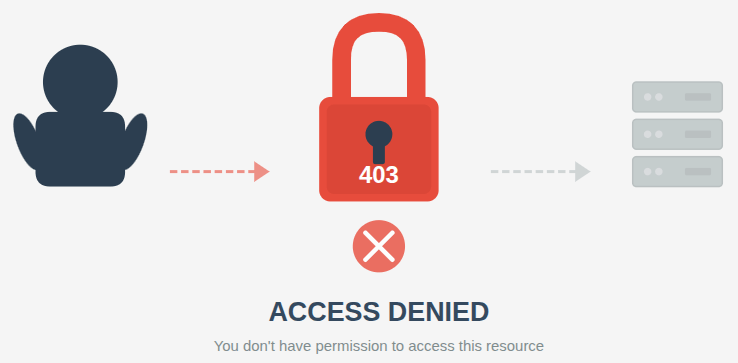
Xây dựng một hệ thống quản trị website chặt chẽ là cách tốt nhất để triệt tiêu nguy cơ xuất hiện lỗi truy cập. Thay vì xử lý tình huống, bạn nên áp dụng 4 trụ cột bảo trì dưới đây:
Thiết lập quy trình kiểm định quyền hạn định kỳ
Đừng đợi đến khi lỗi xảy ra mới kiểm tra phân quyền. Hãy xây dựng lịch trình rà soát định kỳ (Audit) đối với các thư mục nhạy cảm. Việc áp dụng nguyên tắc “Quyền hạn tối thiểu” (Least Privilege) đảm bảo người dùng và plugin chỉ có đủ quyền để hoạt động, giảm thiểu rủi ro sai sót cấu hình gây lỗi 403.
Quản trị tập tin .htaccess bằng hệ thống kiểm soát phiên bản
Tệp .htaccess là trái tim điều phối truy cập nhưng cũng rất dễ bị hỏng. Hãy luôn tạo bản sao dự phòng (Backup) trước mỗi lần chỉnh sửa. Tốt nhất, bạn nên sử dụng Git để quản lý các thay đổi cấu hình, cho phép khôi phục (Rollback) ngay lập tức về trạng thái hoạt động ổn định nếu một dòng lệnh mới gây ra xung đột truy cập.
Tối ưu hóa cấu hình CDN và WAF
Lựa chọn các đơn vị CDN có uy tín đi kèm tính năng Tường lửa ứng dụng web (WAF) mạnh mẽ. Quan trọng nhất là sự đồng bộ giữa quy tắc bảo mật trên CDN và cấu hình tại máy chủ gốc. Việc cấu hình sai lệch giữa hai tầng này thường là nguyên nhân hàng đầu dẫn đến việc chặn nhầm người dùng hợp lệ.
Giám sát chặt chẽ hoạt động của người dùng và hệ thống
Sử dụng các công cụ giám sát thời gian thực để phát hiện sớm các đợt tăng đột biến mã lỗi 403 trong Log máy chủ. Điều này giúp phân biệt rõ đâu là một cuộc tấn công dò tìm lỗ hổng (Brute Force) đang bị ngăn chặn, và đâu là lỗi phát sinh từ mã nguồn website để có phương án xử lý kịp thời.
Chiến lược phòng ngừa lỗi 403 Forbidden bền vững
Để duy trì sự ổn định cho hệ thống và tránh gián đoạn trải nghiệm người dùng, việc thiết lập một quy trình quản trị website chặt chẽ là điều bắt buộc. Thay vì đợi lỗi xảy ra mới tìm cách cứu vãn, bạn hãy áp dụng các biện pháp chủ động dưới đây:
- Quản trị nhân sự và phân quyền chặt chẽ: Áp dụng triệt để nguyên tắc “quyền hạn tối thiểu” (Least Privilege). Chỉ cấp quyền truy cập vừa đủ để nhân sự hoàn thành công việc. Đồng thời, bắt buộc sử dụng xác thực đa yếu tố (MFA) và định kỳ rà soát để thu hồi quyền truy cập của những tài khoản không còn hoạt động.
- Chuẩn hóa cấu hình File Permissions: Ngay từ khi triển khai server, hãy thiết lập quyền 755 cho thư mục và 644 cho tệp tin. Quản trị viên cần đặc biệt lưu ý không bao giờ sử dụng quyền 777, vì mức phân quyền này cho phép bất kỳ ai cũng có thể đọc, ghi và thực thi lệnh, tạo điều kiện cho hacker chèn mã độc dễ dàng.
- Sàng lọc nguồn tài nguyên (Plugin & Theme): Chỉ tin dùng các tiện ích từ kho lưu trữ chính thức của CMS hoặc các nhà phát triển uy tín. Tuyệt đối nói không với các bản “Nulled” (bẻ khóa) vì chúng thường chứa script ẩn có khả năng tự động thay đổi file cấu hình hệ thống, dẫn đến lỗi 403 hàng loạt.
- Tối ưu vòng đời API Key: Thiết lập cơ chế xoay vòng (rotation) cho các khóa API sau mỗi 30 đến 90 ngày. Ưu tiên sử dụng Token có thời hạn ngắn (Short-lived tokens) thay vì các khóa vĩnh viễn để giảm thiểu thiệt hại trong trường hợp thông tin bị rò rỉ trên môi trường Cloud.
- Duy trì hệ sinh thái phần mềm mới nhất: Thực hiện cập nhật Web Server (Nginx/Apache), hệ điều hành và các phiên bản CMS ngay khi có bản vá bảo mật. Song song đó, hãy thiết lập lịch sao lưu dữ liệu tự động hàng ngày để đảm bảo khả năng phục hồi (Disaster Recovery) nhanh chóng nhất.
- Ứng dụng kiểm thử bảo mật tự động: Thay vì rà soát thủ công tốn thời gian, bạn nên tích hợp các công cụ quét mã độc và kiểm tra cấu hình vào quy trình CI/CD. Điều này giúp phát hiện sớm các sai sót trong phân quyền ngay từ giai đoạn phát triển trước khi đưa website lên môi trường vận hành thực tế.
Tổng kết về mã phản hồi 403
Về bản chất, lỗi 403 Forbidden đóng vai trò như một “người gác cổng” bảo mật, ngăn chặn những nỗ lực truy cập trái phép vào các khu vực nhạy cảm của máy chủ. Việc thấu hiểu căn nguyên và nắm vững kỹ thuật xử lý không chỉ giúp bạn giải quyết sự cố nhanh chóng mà còn nâng cao kỹ năng quản trị hệ thống. Đối với người dùng cuối, đôi khi chỉ cần một thao tác làm mới trình duyệt hoặc xóa cache là đủ; nhưng với quản trị viên, đó là câu chuyện về kiểm soát quyền hạn và tối ưu cấu hình một cách khoa học.
Một website vận hành trơn tru, không lỗi kỹ thuật chính là nền tảng vững chắc để xây dựng uy tín với cả người dùng lẫn các công cụ tìm kiếm. Nếu doanh nghiệp của bạn đang gặp trở ngại trong việc tối ưu vận hành hoặc cần một chiến lược SEO tổng thể chuyên nghiệp, HIEU SEO luôn sẵn sàng đồng hành để mang đến những giải pháp đột phá nhất.
Giải đáp các thắc mắc phổ biến (FAQs)
| Câu hỏi | Giải đáp chi tiết |
|---|---|
| Mã độc hoặc virus có phải là thủ phạm gây lỗi 403? | Virus không trực tiếp tạo ra mã 403, nhưng chúng thường tấn công vào các file hệ thống như .htaccess hoặc thay đổi thuộc tính Permission của tệp tin. Chính những biến đổi bất thường này khiến server từ chối truy cập và trả về thông báo Forbidden. |
| Làm sao để triệt tiêu nguy cơ tái diễn lỗi 403? | Bạn cần duy trì việc kiểm tra định kỳ quyền truy cập file, quản lý chặt chẽ file .htaccess, sử dụng các dịch vụ CDN uy tín và luôn có kế hoạch giám sát website 24/7 để phát hiện các thay đổi cấu hình sai lệch ngay lập tức. |
| Khi nào cần sự can thiệp của nhà cung cấp Hosting? | Nếu bạn đã kiểm tra kỹ các nguyên nhân từ phía website (file, plugin, cache) mà lỗi vẫn tồn tại, rất có thể vấn đề nằm ở các lớp bảo mật phía server hoặc tường lửa của nhà cung cấp. Lúc này, hãy liên hệ đội ngũ kỹ thuật của Hosting để được hỗ trợ kiểm tra sâu hơn. |