Trong thế giới số ngày nay, tốc độ tải trang là yếu tố then chốt quyết định sự thành công của một website WordPress. Hiểu rõ điều này, hieuseo mang đến cho bạn giải pháp tối ưu hóa toàn diện, vượt xa các công cụ thông thường, giúp website của bạn lướt nhanh trên mọi thiết bị và chinh phục cả những thuật toán khắt khe nhất. Bài viết này sẽ đi sâu vào cách WP Rocket biến website của bạn thành cỗ máy tốc độ, từ những thiết lập cơ bản đến các tinh chỉnh chuyên sâu, đảm bảo bạn đạt được hiệu suất đỉnh cao.
Khám phá sức mạnh của WP Rocket trong tối ưu hóa Website
WP Rocket không đơn thuần là một công cụ tạo bộ nhớ đệm (cache) thông thường mà là một giải pháp tăng tốc website WordPress toàn diện, được thiết kế để giải quyết triệt để các vấn đề về hiệu suất. Khác với các plugin miễn phí đòi hỏi cấu hình phức tạp, WP Rocket nổi bật nhờ triết lý “đơn giản hóa tối đa” nhưng vẫn mang lại hiệu quả vượt trội ngay sau khi kích hoạt. Công cụ này tác động trực tiếp vào các chỉ số Core Web Vitals của Google, giúp trang web của bạn đạt điểm số ấn tượng trên các nền tảng đo lường tốc độ.
Dưới đây là các tính năng cốt lõi giúp WP Rocket định vị vị thế số 1 trong thị trường plugin tối ưu hóa:
- Cơ chế Page Caching (Bộ nhớ đệm trang): Chuyển đổi các trang web động (PHP) thành các tệp HTML tĩnh. Điều này giúp máy chủ không phải xử lý lại các truy vấn cơ sở dữ liệu mỗi khi có người truy cập, từ đó giảm đáng kể thời gian phản hồi máy chủ (TTFB).
- Cache Preloading (Tải trước bộ nhớ đệm): Thay vì chờ đợi người dùng đầu tiên truy cập để tạo cache, WP Rocket tự động thu thập thông tin và tạo bản sao tĩnh cho toàn bộ website. Điều này đảm bảo mọi khách truy cập đều được trải nghiệm tốc độ nhanh nhất ngay lập tức.
- Minification & Gzip Compression: Tự động loại bỏ các ký tự thừa trong mã nguồn (CSS, JS, HTML) và nén dữ liệu ở cấp độ máy chủ trước khi gửi đến trình duyệt, giúp giảm dung lượng tệp tin lên đến 70-80%.
- Tối ưu hóa trình duyệt (Browser Caching): Lưu trữ các tài nguyên ít thay đổi (logo, biểu tượng, hình ảnh) trực tiếp trên máy tính của người dùng, giúp họ không phải tải lại chúng ở những lần truy cập sau.
- Tương thích thương mại điện tử chuyên sâu: WP Rocket nhận diện thông minh các trang quan trọng như Giỏ hàng (Cart), Thanh toán (Checkout) và Tài khoản (Account) của WooCommerce để không lưu cache, tránh gây lỗi dữ liệu cho người mua hàng.
Những giá trị thực tế khi ứng dụng WP Rocket
Việc đầu tư vào WP Rocket mang lại những lợi ích kinh tế và kỹ thuật rõ rệt, đặc biệt là đối với các website doanh nghiệp hoặc blog tin tức lớn:
- Đột phá tốc độ hiển thị: Thực tế cho thấy, các website sử dụng WP Rocket thường giảm được 50-70% thời gian tải trang thực tế. Ví dụ, một trang web nặng 4MB tải trong 6 giây có thể giảm xuống còn dưới 2 giây sau khi tối ưu đúng cách.
- Gia tăng tỷ lệ chuyển đổi: Nghiên cứu chỉ ra rằng mỗi giây chậm trễ trong việc tải trang có thể làm giảm 7% tỷ lệ chuyển đổi. WP Rocket giữ chân khách hàng bằng sự mượt mà, giúp quá trình từ xem sản phẩm đến thanh toán diễn ra không vết gợn.
- Lợi thế cạnh tranh trên SEO: Google đã chính thức xác nhận tốc độ trang và trải nghiệm người dùng là yếu tố xếp hạng quan trọng. Một website nhanh hơn đồng nghĩa với việc robot của Google có thể thu thập dữ liệu (crawl) nhanh hơn và hiệu quả hơn, từ đó cải thiện vị trí trên kết quả tìm kiếm.
WP Rocket là lựa chọn cân bằng hoàn hảo: nó đủ đơn giản cho những người mới bắt đầu không biết về code, nhưng cũng đủ mạnh mẽ với các tùy chọn nâng cao cho các chuyên gia kỹ thuật. Thay vì phải cài đặt 4-5 plugin khác nhau để nén ảnh, gộp file, và tạo cache, bạn chỉ cần duy nhất một công cụ này.
Quy trình cài đặt WP Rocket chuẩn xác nhất
Để bắt đầu hành trình tăng tốc, bạn cần thực hiện theo các bước thiết lập từ nền tảng đến chuyên sâu sau đây.
Bước 1: Sở hữu bản quyền và chuẩn bị bộ cài
- Truy cập trực tiếp vào trang chủ của nhà phát triển tại: wp-rocket.me.
- Lựa chọn gói dịch vụ dựa trên quy mô hệ thống website của bạn.
| Gói dịch vụ | Số lượng Website | Mức phí hàng năm | Đối tượng phù hợp |
|---|---|---|---|
| Single | 01 | $49 | Blog cá nhân, portfolio |
| Plus | 03 | $99 | Doanh nghiệp nhỏ, cửa hàng online |
| Infinite | Không giới hạn | $249 | Agency, dịch vụ chăm sóc website |
- Hoàn tất thủ tục thanh toán bằng thẻ quốc tế hoặc PayPal. Hệ thống sẽ gửi một email kích hoạt kèm đường dẫn tải về.
- Tải tệp tin định dạng .zip về máy tính cá nhân. Hãy lưu ý không giải nén tệp tin này trước khi tải lên WordPress.
Bước 2: Tải lên và kích hoạt trên nền tảng WordPress
Quy trình đưa WP Rocket vào vận hành thực tế được thực hiện qua các thao tác sau:
- Truy cập vào trang quản trị (Dashboard) của website WordPress.
- Tìm đến mục Plugins ở thanh menu bên trái, chọn Add New (Cài mới).
- Nhấn vào nút Upload Plugin ở phía trên cùng giao diện.
- Chọn tệp tin .zip đã tải ở Bước 1 và nhấn Install Now.
- Khi quá trình tải lên hoàn tất, nhấn nút Activate Plugin (Kích hoạt) để bắt đầu.
Cảnh báo quan trọng: Tuyệt đối không chạy song song nhiều plugin tạo cache (như WP Super Cache, W3 Total Cache) cùng lúc với WP Rocket. Việc này sẽ gây ra xung đột logic, dẫn đến website bị trắng trang hoặc lỗi hiển thị nghiêm trọng. WP Rocket sẽ phát hiện và yêu cầu bạn tắt các plugin này; hãy thực hiện theo chỉ dẫn của nó.
Bước 3: Thiết lập cấu hình khởi đầu nhanh
Sau khi kích hoạt, bạn có thể truy cập cài đặt tại Settings > WP Rocket. Một trình hướng dẫn (Setup Wizard) thường sẽ xuất hiện để hỗ trợ người dùng mới.
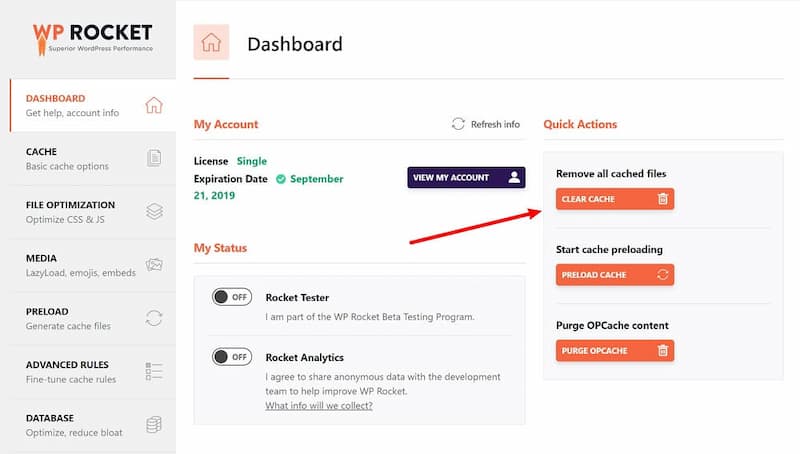
- Quản lý tại Dashboard: Tại đây, bạn có quyền Clear Cache (nên thực hiện sau khi cập nhật bài viết hoặc thay đổi giao diện) và Start Cache Preloading để làm mới toàn bộ bộ nhớ đệm.
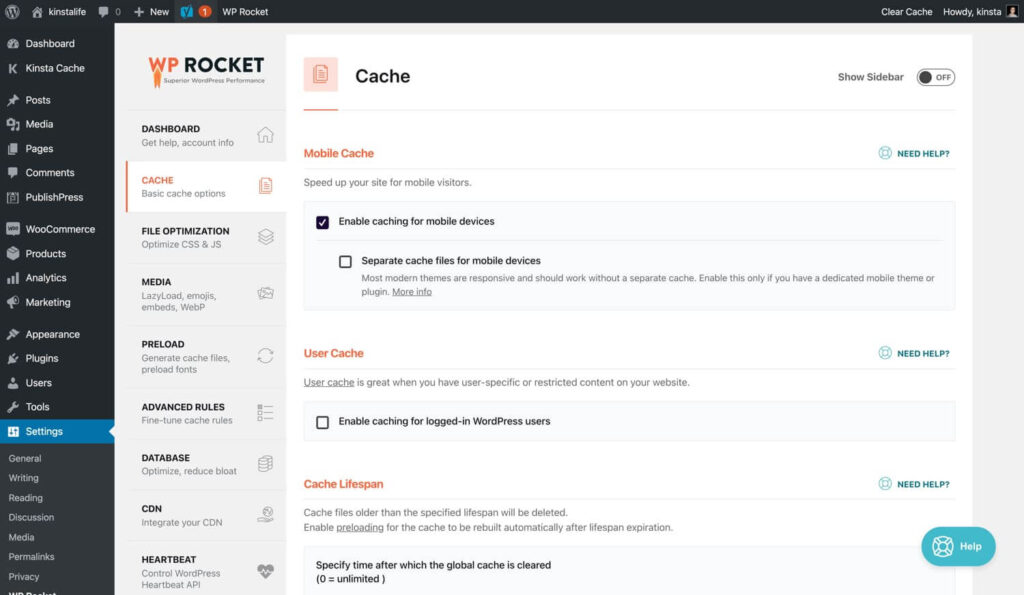
Cài đặt Cache cơ bản:
Đánh dấu vào Enable caching for mobile devices để tối ưu cho người dùng điện thoại.
Nếu website của bạn có giao diện riêng biệt cho mobile (không phải Responsive thông thường), hãy chọn thêm Separate cache files for mobile devices.
Chỉ bật Enable cache for logged-in users nếu bạn vận hành trang Membership hoặc diễn đàn.
- Tối ưu hóa đa phương tiện (Media): Kích hoạt LazyLoad cho hình ảnh, video và iframe. Tính năng này giúp website chỉ tải các thành phần hình ảnh khi người dùng cuộn chuột tới, giúp giảm thời gian tải ban đầu cực kỳ hiệu quả.
- Xác thực hiệu quả: Sau khi thiết lập, hãy mở trình duyệt ở chế độ ẩn danh để kiểm tra tốc độ tải trang thực tế. Bạn cũng nên sử dụng các công cụ bên thứ ba để kiểm tra xem mã nguồn đã được nén và cache đã hoạt động hay chưa.
Cấu hình WP Rocket chuyên sâu để đạt điểm số tối đa
Để khai thác 100% sức mạnh của WP Rocket và đạt điểm xanh trên các công cụ đo lường, bạn cần tinh chỉnh các tab chức năng chi tiết.
1. Quản lý vòng đời bộ nhớ đệm (Cache Lifespan)
Thời gian tồn tại của cache ảnh hưởng đến độ tươi mới của thông tin trên trang. Bạn nên điều chỉnh dựa trên mô hình hoạt động của website:
- Website doanh nghiệp/Portfolio: Cập nhật ít, nên đặt 10 – 15 ngày.
- Blog cá nhân: Cập nhật bài viết hàng tuần, nên đặt 3 – 5 ngày.
- Trang tin tức/E-commerce: Thay đổi giá và tin tức liên tục, nên đặt từ 1 giờ đến 10 giờ.
2. Tối ưu hóa tệp tin hệ thống (File Optimization)
Đây là phần quan trọng nhất giúp giảm số lượng yêu cầu (Requests) gửi đến máy chủ.
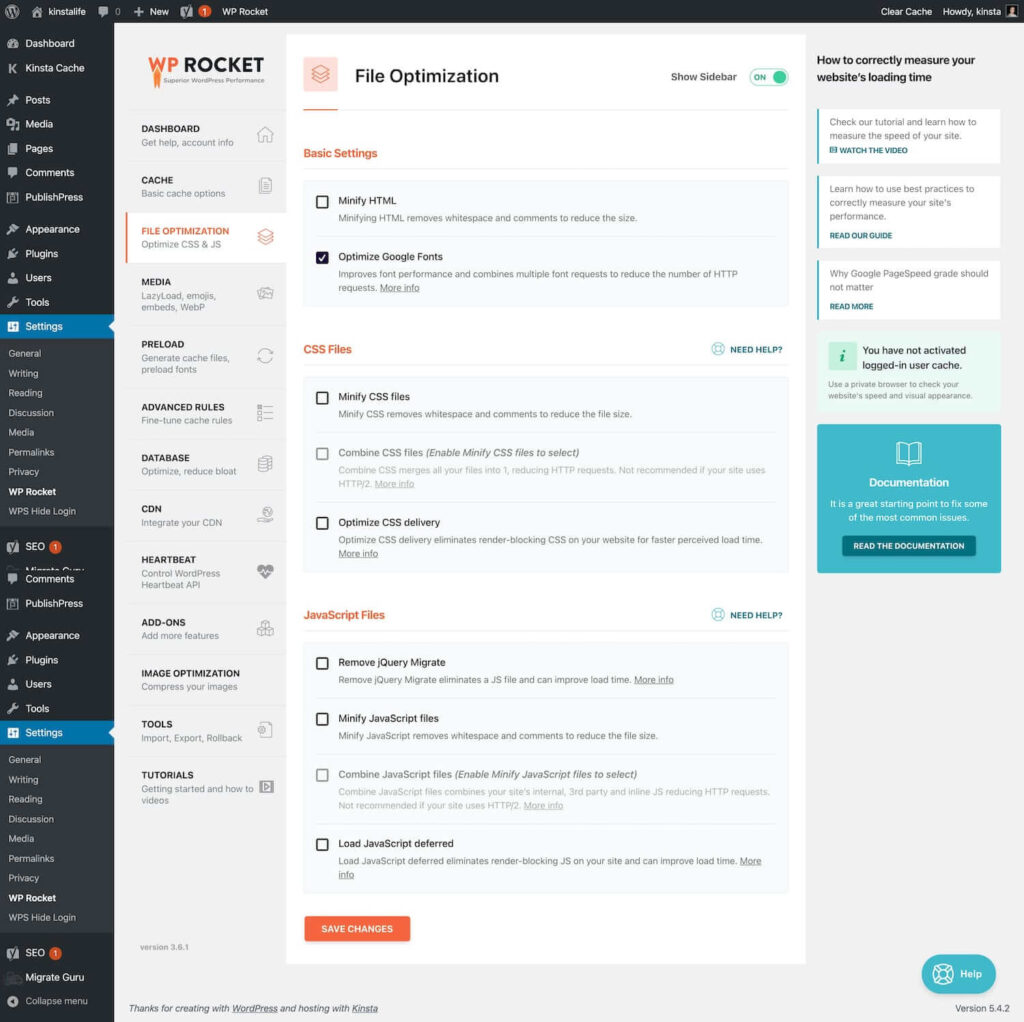
- Kỹ thuật Minify: Loại bỏ khoảng trắng thừa trong mã HTML, CSS và JS. Điều này làm cho tệp tin nhẹ hơn nhưng vẫn giữ nguyên chức năng.
- Kỹ thuật Combine (Gộp file): Kết hợp nhiều tệp CSS hoặc JS đơn lẻ thành một tệp duy nhất. Lưu ý: Chỉ nên bật tính năng này nếu máy chủ của bạn không hỗ trợ HTTP/2. Với HTTP/2, việc gộp file đôi khi không còn quá cần thiết.
- Xử lý JavaScript: Bật Load JavaScript deferred để đẩy các file JS xuống dưới cùng, ưu tiên hiển thị nội dung trang trước. Tính năng Delay JavaScript execution là “vũ khí bí mật” giúp cải thiện chỉ số LCP và TBT đáng kể bằng cách chỉ chạy script khi có tương tác người dùng.
Hiệu quả thực tế của việc nén dữ liệu qua WP Rocket
| Định dạng file | Dung lượng gốc | Sau khi tối ưu | Tỷ lệ giảm (%) |
|---|---|---|---|
| Tệp mã HTML | 35.0 KB | 8.2 KB | ~76% |
| Tệp phong cách CSS | 42.5 KB | 11.8 KB | ~72% |
| Kịch bản JavaScript | 110.0 KB | 32.5 KB | ~70% |
3. Tối ưu hóa tài nguyên hình ảnh và Video
Hình ảnh thường chiếm đến 60-70% tổng dung lượng một trang web. WP Rocket xử lý vấn đề này qua các bước:
- Lazy Loading toàn diện: Áp dụng cho cả ảnh nền, video và đặc biệt là các iframe từ Youtube hay Google Maps.
- Chuyển đổi sang WebP: WP Rocket khuyến khích sử dụng Imagify (cùng nhà phát triển) để tự động nén và chuyển ảnh sang định dạng WebP hiện đại, nhẹ hơn 30% so với JPG/PNG truyền thống.
- Giữ kích thước cố định: Luôn bật Add missing image dimensions để tránh hiện tượng nhảy khung hình (Layout Shift), giúp cải thiện chỉ số CLS trong Core Web Vitals.
So sánh dung lượng hình ảnh trước và sau khi xử lý
| Loại hình ảnh | Dung lượng trước | Dung lượng sau | Mức độ tối ưu |
|---|---|---|---|
| Banner trang chủ | 1.8 MB | 210 KB | Cực cao |
| Ảnh đại diện bài viết | 320 KB | 45 KB | Cao |
| Icon hệ thống | 65 KB | 12 KB | Trung bình |
4. Vệ sinh và bảo trì cơ sở dữ liệu (Database)
Một database cồng kềnh sẽ làm chậm các truy vấn tìm kiếm và xử lý đơn hàng. Tab Database của WP Rocket cho phép bạn:
- Dọn dẹp Revision: Xóa các bản lưu nháp bài viết cũ không cần thiết.
- Xử lý rác: Xóa các bình luận spam và các bài viết đã cho vào thùng rác.
- Tối ưu hóa bảng (Tables): Sắp xếp lại cấu trúc dữ liệu để hệ thống truy xuất nhanh hơn.
- Tự động hóa: Hãy lên lịch dọn dẹp hàng tuần để website luôn hoạt động trong tình trạng “nhẹ gánh” nhất.
5. Mở rộng hiệu suất với CDN và DNS
Đối với các website có lượng truy cập từ nhiều quốc gia, việc sử dụng các thiết lập nâng cao là bắt buộc:
- DNS Prefetching: Khai báo trước các tên miền bên thứ ba (như Google Fonts, Facebook Pixel, Youtube) để trình duyệt giải quyết DNS ngay lập tức trước khi tải file.
- Tích hợp mạng phân phối nội dung (CDN): WP Rocket kết nối mượt mà với Cloudflare, BunnyCDN hay StackPath. Việc đưa dữ liệu tĩnh lên các máy chủ đặt gần vị trí người dùng giúp giảm độ trễ vật lý đáng kể.
- Heartbeat API: Kiểm soát tần suất gửi dữ liệu từ trình duyệt đến máy chủ của WordPress để tiết kiệm tài nguyên CPU cho Hosting.
Cẩm nang vận hành WP Rocket an toàn và hiệu quả
Sử dụng WP Rocket là một quá trình liên tục tinh chỉnh chứ không chỉ dừng lại ở việc cài đặt xong là bỏ đó.
Chiến lược cập nhật phần mềm
Nhà phát triển WP Rocket thường xuyên tung ra các bản cập nhật để tương thích với các phiên bản WordPress và PHP mới nhất. Quy trình an toàn bao gồm:
- Luôn sao lưu (backup) website trước khi cập nhật các phiên bản lớn (Major updates).
- Kiểm tra nhật ký thay đổi (Changelog) để biết các tính năng mới hỗ trợ tối ưu Core Web Vitals.
- Bật tính năng cập nhật tự động chỉ khi website của bạn sử dụng các theme/plugin phổ biến, ít tùy biến sâu.
Kiểm tra và giám sát chỉ số sức khỏe website
Đừng chỉ tin vào cảm giác “thấy nhanh hơn”. Hãy sử dụng các số liệu thực tế từ:
- GTmetrix: Xem xét biểu đồ Waterfall để biết tệp tin nào đang gây nghẽn cổ chai.
- PageSpeed Insights (PSI): Tập trung vào các chỉ số thực địa (Field Data) từ người dùng thực.
- Search Console: Theo dõi mục “Trải nghiệm trang” để đảm bảo không có trang nào bị báo đỏ về tốc độ.
Xử lý xung đột và lỗi hiển thị
Nếu sau khi bật tính năng “Minify JS” hoặc “Combine CSS” mà website bị vỡ giao diện, hãy thực hiện theo trình tự:
- Vào tab Tools, chọn Safe Mode để kiểm tra xem lỗi có phải do WP Rocket hay không.
- Xác định file gây lỗi bằng cách tắt/mở từng tùy chọn tối ưu file.
- Sử dụng chức năng Excluded CSS/JS để loại trừ các file đặc thù (như file liên quan đến slider, menu di động) ra khỏi quá trình gộp hoặc nén.
- Luôn xóa cache Cloudflare đồng thời với cache WP Rocket sau khi thực hiện thay đổi mã nguồn.
Tổng kết hành trình tối ưu website
WP Rocket thực sự là một “trợ thủ đắc lực” giúp bạn giải quyết bài toán tốc độ website WordPress một cách chuyên nghiệp nhất. Từ việc thiết lập bộ nhớ đệm thông minh, tối ưu hóa mã nguồn đến quản lý tài nguyên đa phương tiện, mọi tính năng đều hướng tới mục tiêu duy nhất: mang lại trải nghiệm mượt mà cho người dùng và sự hài lòng cho các công cụ tìm kiếm. Bằng cách áp dụng đúng lộ trình cấu hình mà chúng tôi đã chia sẻ, bạn không chỉ cải thiện được điểm số kỹ thuật mà còn tạo tiền đề vững chắc cho việc tăng trưởng doanh thu và uy tín thương hiệu trên không gian số.
Giải đáp thắc mắc phổ biến về WP Rocket (FAQ)
Tại sao tôi nên chọn WP Rocket thay vì các plugin miễn phí?
WP Rocket tích hợp tất cả trong một (All-in-one). Thay vì cài đặt nhiều plugin riêng lẻ cho cache, nén ảnh, dọn database và lazyload (gây nặng site), WP Rocket xử lý tất cả một cách đồng bộ, giúp giảm xung đột và mang lại hiệu quả nén sâu hơn rất nhiều.
WP Rocket có làm hỏng giao diện website của tôi không?
Trong một số ít trường hợp, các tính năng nén mã (Minify) hoặc gộp file có thể gây lỗi hiển thị nếu theme của bạn không chuẩn SEO. Tuy nhiên, bạn hoàn toàn có thể khắc phục bằng cách loại trừ các file bị lỗi trong phần cài đặt nâng cao mà không cần biết code.
Làm sao để biết WP Rocket đang thực sự hoạt động?
Bạn có thể kiểm tra bằng cách xem nguồn trang (View Source). Nếu thấy dòng chú thích <!-- This website is like a Rocket... --> ở cuối mã nguồn, nghĩa là WP Rocket đang vận hành tốt. Ngoài ra, tốc độ phản hồi máy chủ trên PSI sẽ cải thiện rõ rệt.
Tôi cần làm gì nếu tốc độ vẫn không cải thiện nhiều?
- Kiểm tra lại chất lượng Hosting/Server (đây là yếu tố nền tảng).
- Đảm bảo đã bật tính năng Preload và LazyLoad.
- Xác định xem có quá nhiều script bên thứ ba (như chatbot, popup) đang làm chậm trang hay không.
- Liên hệ đội ngũ hỗ trợ nhiệt tình của WP Rocket để được phân tích chuyên sâu.
Để khám phá thêm những công cụ hữu ích khác giúp website của bạn hoạt động hiệu quả, hãy ghé thăm chuyên mục SEO Tools.