Trong kỷ nguyên số, việc biến dữ liệu thô thành những báo cáo trực quan, dễ hiểu là chìa khóa để đưa ra quyết định kinh doanh sáng suốt. Hiếu SEO sẽ cùng bạn khám phá cách Google Data Studio (nay là Looker Studio) trở thành trợ thủ đắc lực, giúp bạn không chỉ nắm bắt xu hướng mà còn tối ưu hóa mọi chiến dịch. Bài viết này sẽ dẫn dắt bạn từ những bước cơ bản nhất đến việc xây dựng các báo cáo chuyên nghiệp, mở ra tiềm năng khai thác dữ liệu chưa từng có.
Khám phá Google Data Studio: Công cụ trực quan hóa dữ liệu đỉnh cao
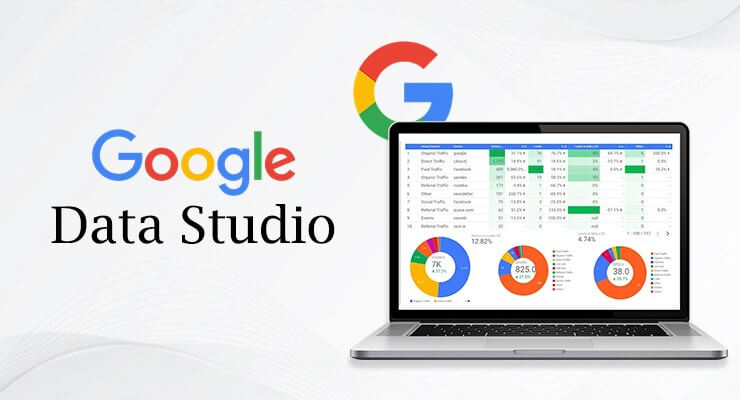
Google Data Studio (nay đã được đổi tên thành Looker Studio) là một nền tảng dựa trên đám mây hoàn toàn miễn phí, được thiết kế để hỗ trợ việc biến các con số khô khan thành các báo cáo trực quan, sống động. Thông qua các bảng điều khiển (dashboard) có tính tương tác cao, người dùng có thể dễ dàng theo dõi hiệu suất và chia sẻ thông tin với các thành viên khác trong tổ chức. Mục tiêu cốt lõi của công cụ này là đơn giản hóa dữ liệu phức tạp, giúp các nhà quản trị nhận diện xu hướng, phát hiện điểm bất thường và ra quyết định dựa trên bằng chứng thực tế thay vì cảm tính.
Kể từ khi ra mắt vào năm 2016, Data Studio đã trải qua một hành trình phát triển mạnh mẽ. Ban đầu, nó chỉ được coi là một phần bổ trợ trong hệ sinh thái Google Analytics 360, nhưng nhờ khả năng tùy biến vô hạn và tính mở, nó đã trở thành một công cụ độc lập phục vụ cho mọi phân khúc người dùng, từ cá nhân kinh doanh nhỏ đến các tập đoàn đa quốc gia.
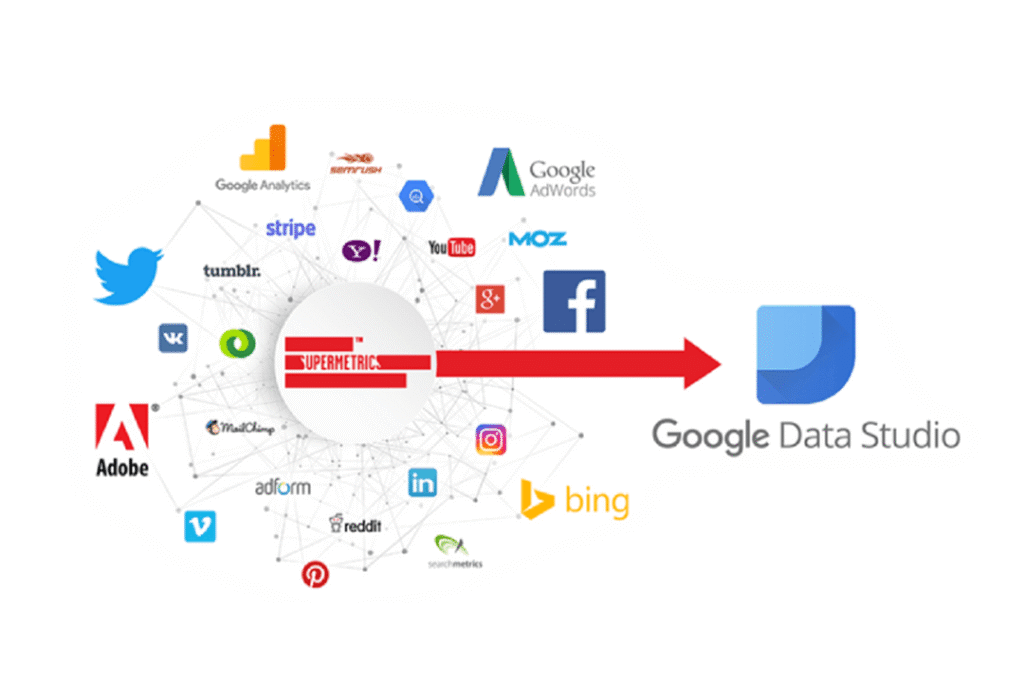
Điểm khác biệt lớn nhất của Google Data Studio nằm ở hệ thống “Connectors” (Trình kết nối). Thay vì buộc người dùng phải tải lên các tệp CSV thủ công, công cụ này duy trì một luồng dữ liệu liên tục từ các nguồn như:
- Hệ sinh thái Google: Google Sheets, BigQuery, Google Ads, YouTube Analytics.
- Dữ liệu mạng xã hội: Facebook Ads, LinkedIn Ads, TikTok Ads (thông qua các bên thứ ba như Supermetrics).
- Cơ sở dữ liệu kỹ thuật: MySQL, PostgreSQL, Cloud SQL.
Giá trị cốt lõi khi ứng dụng Google Data Studio vào công việc
Việc lựa chọn Google Data Studio mang lại lợi thế cạnh tranh rõ rệt cho doanh nghiệp nhờ ba trụ cột chính dưới đây:
| Lợi ích cốt lõi | Chi tiết tính năng | Giá trị thực tế |
|---|---|---|
| Trải nghiệm người dùng (UX) | Thao tác kéo-thả (Drag-and-drop) không cần code. | Giảm thời gian đào tạo nhân sự, giúp bất kỳ ai cũng có thể làm báo cáo. |
| Độ phủ dữ liệu | Hơn 800 trình kết nối với hàng nghìn nguồn dữ liệu. | Tạo ra cái nhìn 360 độ về doanh nghiệp trên một màn hình duy nhất. |
| Khả năng tùy biến | Cho phép chèn logo, thay đổi bảng màu, font chữ thương hiệu. | Báo cáo trông chuyên nghiệp, đồng bộ với bộ nhận diện thương hiệu. |
| Cập nhật tự động | Dữ liệu được làm mới theo lịch trình hoặc thời gian thực. | Loại bỏ công việc làm báo cáo thủ công hàng tuần/hàng tháng. |
Phân tích ứng dụng thực tiễn của Google Data Studio theo ngành nghề
Sự linh hoạt của công cụ này cho phép nó len lỏi vào mọi lĩnh vực đời sống và kinh doanh:
- Lĩnh vực Kinh doanh và Marketing: Các Marketer sử dụng công cụ này để đo lường ROI (tỷ suất hoàn vốn) của từng chiến dịch quảng cáo. Ví dụ, bạn có thể tạo một biểu đồ kết hợp giữa chi phí quảng cáo từ Facebook Ads và doanh thu từ Google Analytics để xem kênh nào thực sự mang lại lợi nhuận hiệu quả nhất.
- Lĩnh vực Giáo dục và Nghiên cứu: Các nhà nghiên cứu sử dụng Data Studio để trình bày kết quả khảo sát. Thay vì một tệp PDF tĩnh, họ gửi cho hội đồng một báo cáo tương tác nơi người xem có thể lọc dữ liệu theo độ tuổi, giới tính hoặc khu vực địa lý để tự khám phá các tầng thông tin sâu hơn.
- Tổ chức phi lợi nhuận và Quản lý dự án: Theo dõi tiến độ giải ngân quỹ hoặc hiệu quả của các chiến dịch cộng đồng. Một tổ chức có thể hiển thị bản đồ nhiệt (Heatmap) về các khu vực đã nhận được trợ giúp, từ đó điều phối nguồn lực đến những nơi chưa được tiếp cận.
Cơ chế vận hành của hệ thống Google Data Studio
Để tạo ra một báo cáo hoàn chỉnh, hệ thống vận hành qua ba giai đoạn liên kết chặt chẽ:
- Giai đoạn kết nối (Connection): Đây là bước thiết lập “ống dẫn” dữ liệu. Data Studio không lưu trữ dữ liệu của bạn; nó chỉ truy xuất dữ liệu từ nguồn gốc mỗi khi bạn mở báo cáo. Điều này đảm bảo tính bảo mật và sự nhất quán của thông tin.
- Giai đoạn xử lý và Trực quan hóa (Visualization): Dữ liệu thô sau khi được kéo về sẽ được xử lý thông qua các phép tính. Bạn có thể biến hàng nghìn dòng dữ liệu giao dịch thành một biểu đồ đường (Line chart) duy nhất thể hiện xu hướng doanh thu theo tháng.
- Giai đoạn phân phối (Distribution): Báo cáo sau khi hoàn thiện sẽ được chia sẻ qua đường link, nhúng vào website nội bộ hoặc lên lịch gửi email tự động định kỳ cho ban giám đốc.
Lộ trình làm quen với Google Data Studio cho người mới
Việc bắt đầu không quá phức tạp nếu bạn nắm vững quy trình thiết lập cơ bản dưới đây.
Thiết lập tài khoản cá nhân hoặc doanh nghiệp
- Truy cập hệ thống: Đăng nhập bằng tài khoản Gmail cá nhân hoặc tài khoản Google Workspace công ty tại lookerstudio.google.com.
- Hoàn tất hồ sơ: Nhấn vào nút bắt đầu, chọn quốc gia và tên công ty. Lưu ý đọc kỹ các điều khoản về an toàn dữ liệu của Google.
- Cấu hình ban đầu: Thiết lập tùy chọn nhận thông báo qua email về các cập nhật tính năng mới để không bỏ lỡ các công cụ phân tích hiện đại.
- Ủy quyền nguồn dữ liệu: Chọn một nguồn dữ liệu quen thuộc nhất (thường là Google Sheets) để cấp quyền truy cập. Đây là bước quan trọng để Data Studio có thể “đọc” được nội dung bạn muốn phân tích.
Giải mã giao diện làm việc của Data Studio
Để không bị choáng ngợp bởi các tính năng, bạn cần hiểu rõ sơ đồ khu vực làm việc:
- Vùng soạn thảo (Canvas): Phần không gian trắng ở giữa, nơi bạn sắp xếp các biểu đồ. Bạn có thể tùy chỉnh kích thước trang báo cáo để phù hợp với màn hình điện thoại hoặc máy tính.
- Thanh công cụ phía trên: Nơi chứa các nút chức năng như thêm biểu đồ, thêm văn bản, thêm bộ lọc ngày tháng và các hình khối trang trí.
- Bảng điều khiển thuộc tính (Phải): Đây là “trái tim” của việc chỉnh sửa. Tại đây có hai tab chính: “Thiết lập” (để chọn dữ liệu) và “Kiểu dáng” (để chỉnh màu sắc, font chữ).
- Quản lý trang (Trái/Dưới): Giúp bạn tổ chức báo cáo thành nhiều chương hoặc nhiều góc nhìn khác nhau (ví dụ: Trang 1 cho Tổng quan, Trang 2 cho Chi tiết kỹ thuật).
Quy trình 6 bước xây dựng báo cáo chuyên nghiệp
Để tạo ra một báo cáo thực sự có giá trị, hãy tuân thủ quy trình chuẩn hóa sau:
Bước 1: Khởi tạo dự án báo cáo
Bạn có thể chọn bắt đầu với một trang trắng hoàn toàn (Blank Report) để tự do sáng tạo, hoặc chọn từ thư viện mẫu (Templates) có sẵn. Đối với người mới, việc chọn mẫu giúp bạn hiểu cách Google sắp xếp các chỉ số logic như thế nào.
Bước 2: Tích hợp và làm sạch dữ liệu
Sau khi chọn nguồn dữ liệu, bạn cần kiểm tra lại các trường thông tin. Ví dụ: đảm bảo rằng trường “Doanh thu” đang được định dạng là “Số”, và trường “Ngày” đang được định dạng là “Ngày tháng”. Việc định dạng sai ngay từ đầu sẽ dẫn đến lỗi hiển thị ở các bước sau.
Bước 3: Lựa chọn mô hình biểu đồ phù hợp
Không phải dữ liệu nào cũng dùng chung một loại biểu đồ. Hãy tham khảo bảng hướng dẫn dưới đây:
| Loại biểu đồ | Mục đích sử dụng tốt nhất | Ví dụ thực tế |
|---|---|---|
| Biểu đồ đường (Line) | Theo dõi sự thay đổi theo thời gian. | Biến động giá cổ phiếu hoặc traffic website theo ngày. |
| Biểu đồ cột (Bar) | So sánh giữa các nhóm đối tượng. | Doanh thu của cửa hàng A so với cửa hàng B. |
| Biểu đồ tròn (Pie) | Xem tỷ trọng thành phần trong một tổng thể. | Cơ cấu nguồn khách hàng (Facebook, Google, Trực tiếp). |
| Bản đồ (Geo Map) | Phân tích theo vị trí địa lý. | Mật độ khách hàng tại các tỉnh thành trên cả nước. |
Bước 4: Định hình phong cách và thẩm mỹ
Một báo cáo tốt không chỉ đúng mà còn phải dễ nhìn. Hãy sử dụng tính năng “Theme & Layout” để áp dụng các bộ màu tương phản tốt. Lưu ý nguyên tắc: các chỉ số quan trọng (Scorecards) nên được đặt ở trên cùng bên trái – nơi mắt người thường bắt đầu đọc.
Bước 5: Thiết lập cơ chế chia sẻ và bảo mật
Google Data Studio cho phép bạn phân quyền chi tiết:
- Viewer (Người xem): Chỉ có quyền xem và tương tác với bộ lọc, không thể sửa biểu đồ.
- Editor (Người chỉnh sửa): Có thể thay đổi cấu trúc báo cáo nhưng không thể xóa nguồn dữ liệu gốc.
- Owner (Chủ sở hữu): Có toàn quyền kiểm soát báo cáo.
Bước 6: Tương tác và khai thác thông tin
Hãy thêm các “Control” (Bộ điều khiển) vào báo cáo. Ví dụ: một bộ lọc ngày tháng cho phép sếp của bạn xem dữ liệu của tuần trước hoặc tháng trước chỉ với hai cú click. Điều này làm tăng tính ứng dụng và sự hài lòng của người dùng cuối.
Các mẫu báo cáo mẫu giúp bạn đột phá hiệu suất
Tận dụng các mẫu có sẵn là cách nhanh nhất để có một dashboard chuẩn chỉnh.
1. Dashboard Tổng quan Tiếp thị (Marketing Overview)
Mẫu này tích hợp toàn bộ phễu marketing của bạn. Từ số tiền chi ra cho quảng cáo đến số lượng khách hàng tiềm năng (Leads) thu được. Nó giúp trả lời câu hỏi: “Chiến dịch này có đang lỗ hay lãi?”
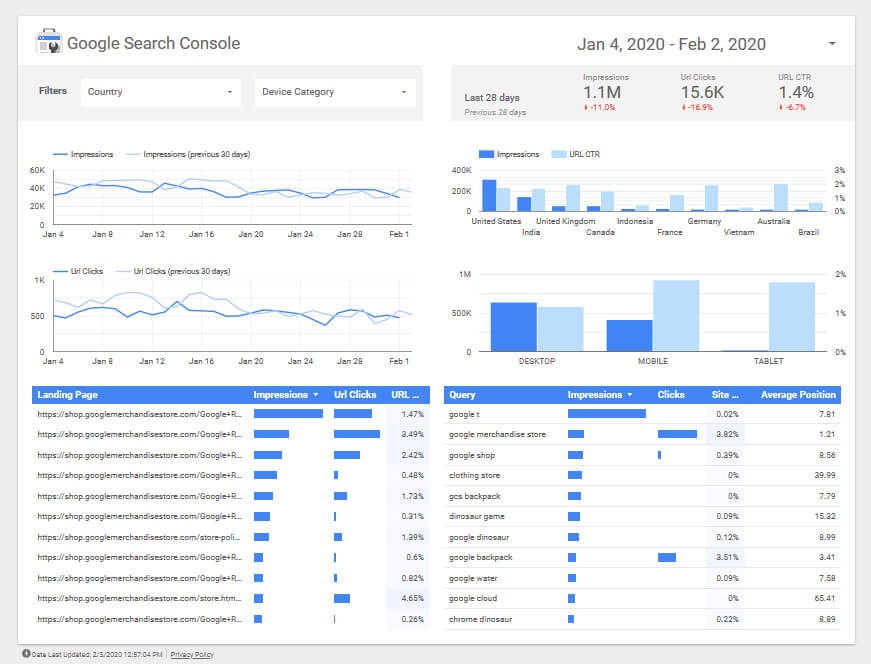
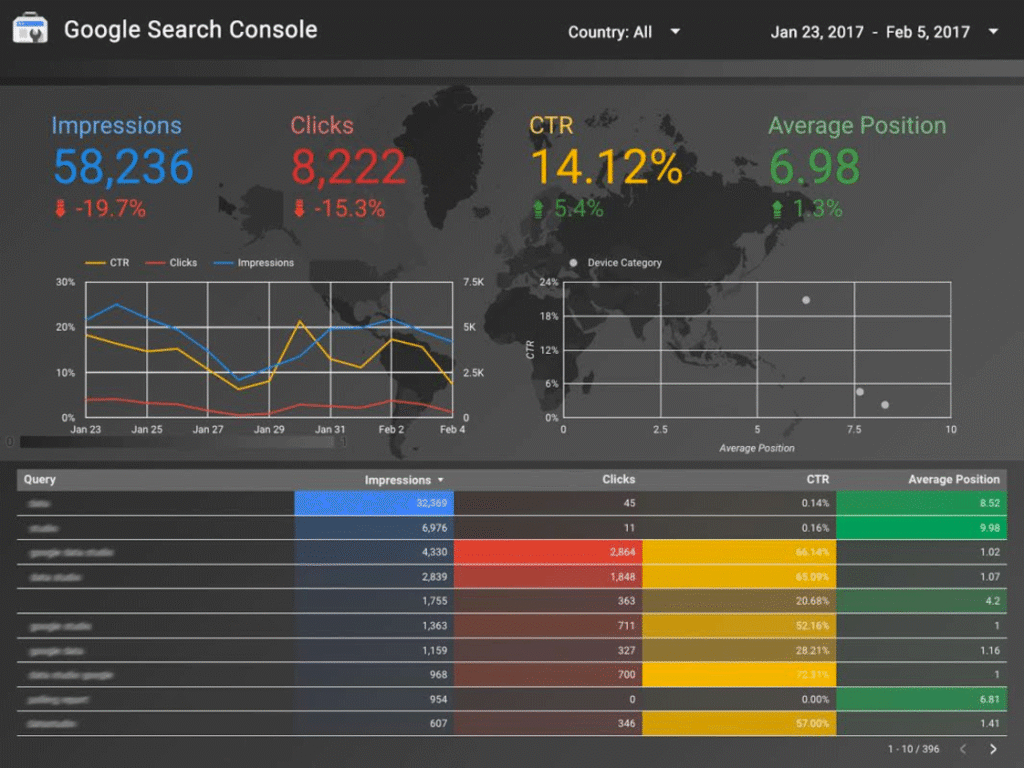
2. Báo cáo SEO chuyên sâu (Search Console Dashboard)
Tập trung vào dữ liệu từ Google Search Console. Bạn có thể thấy được những từ khóa nào đang đứng top, tỷ lệ nhấp (CTR) trung bình và những trang nào cần được tối ưu hóa nội dung thêm.
3. Phân tích Thương mại điện tử (E-commerce Insights)
Dành riêng cho các chủ shop online. Mẫu này hiển thị các chỉ số sống còn như: Tỷ lệ bỏ giỏ hàng, doanh thu trên mỗi phiên truy cập và danh sách sản phẩm bán chạy nhất theo từng khung giờ.
4. Theo dõi Mạng xã hội (Social Media Performance)
Tổng hợp hiệu suất từ đa nền tảng. Bạn không cần đăng nhập vào từng tài khoản Facebook, Instagram để xem báo cáo nữa. Mọi chỉ số về lượt tiếp cận, tương tác đều được gộp chung tại đây để so sánh công bằng.
Lời kết
Google Data Studio không chỉ đơn thuần là một công cụ vẽ biểu đồ; nó là một trợ lý thông minh giúp doanh nghiệp lắng nghe “tiếng nói” của dữ liệu. Việc làm chủ công cụ này sẽ giúp bạn tiết kiệm hàng giờ đồng hồ làm báo cáo mỗi tuần, đồng thời tăng độ chính xác và tính thuyết phục cho các đề xuất chiến lược của mình.
Hãy bắt đầu bằng việc kết nối một bảng Google Sheets đơn giản và thử tạo biểu đồ đầu tiên. Bạn sẽ thấy việc phân tích dữ liệu chưa bao giờ trực quan và thú vị đến thế.
Để nâng cao kỹ năng, bạn có thể khám phá thêm tại các nguồn tài liệu uy tín:
- Học viện Skillshop của Google (Khóa học Looker Studio).
- Các diễn đàn chuyên gia dữ liệu trên LinkedIn.
- Kênh hướng dẫn kỹ thuật của Google Analytics.
Giải đáp thắc mắc thường gặp về Google Data Studio
Chi phí sử dụng thực tế là bao nhiêu?
Hiện tại, Google cung cấp phiên bản miễn phí với đầy đủ các tính năng cơ bản cho cá nhân. Có phiên bản Looker Studio Pro dành cho doanh nghiệp lớn cần quản lý quyền truy cập phức tạp hơn, nhưng với hầu hết người dùng, bản miễn phí là quá đủ.
Dữ liệu từ Facebook hay TikTok có tự động cập nhật không?
Có, nếu bạn sử dụng các Partner Connectors (Trình kết nối của bên thứ ba). Lưu ý rằng một số trình kết nối này có thể tính phí hàng tháng.
Báo cáo có thể xem trên điện thoại được không?
Có, báo cáo của Data Studio tương thích tốt với trình duyệt di động. Bạn có thể thiết kế riêng một trang báo cáo với kích thước dọc để tối ưu trải nghiệm xem trên smartphone cho lãnh đạo.
Tôi có thể kết hợp dữ liệu từ hai nguồn khác nhau vào một biểu đồ không?
Hoàn toàn được. Đây gọi là tính năng “Data Blending” (Hợp nhất dữ liệu). Ví dụ, bạn có thể kết hợp danh sách khách hàng từ CRM và dữ liệu đơn hàng từ Google Sheets để tính giá trị trọn đời của khách hàng (LTV).
Hy vọng những thông tin trên giúp bạn hiểu rõ hơn về Google Data Studio. Để khám phá thêm nhiều công cụ hữu ích khác, hãy tìm hiểu thêm trong chuyên mục Google Tools.