Trong kỷ nguyên số, việc website của bạn được Google nhận diện và xếp hạng cao là yếu tố then chốt quyết định sự thành công. Hiếu SEO sẽ cùng bạn khám phá Google Search Console, một công cụ đắc lực giúp bạn thấu hiểu cách Google nhìn nhận trang web của mình, từ đó tối ưu hóa hiệu suất và bứt phá trong cuộc đua SEO toàn diện.
Bản chất và khái niệm về Google Search Console
Google Search Console, trước đây vốn quen thuộc với tên gọi Google Webmaster Tools, là một hệ thống quản trị website hoàn toàn miễn phí do Google phát triển. Công cụ này đóng vai trò như một bảng điều khiển trung tâm, cho phép các nhà quản trị, lập trình viên và chuyên gia tối ưu hóa tìm kiếm nắm bắt chính xác cách thức mà bộ máy tìm kiếm Google tương tác và đánh giá dữ liệu trên trang web của họ.
Thực tế, GSC không chỉ là một trình báo cáo đơn thuần mà còn là kênh giao tiếp chính thức giữa chủ sở hữu website và Google. Khi hệ thống thu thập dữ liệu (crawl) gặp trở ngại hoặc quá trình lập chỉ mục (index) bị gián đoạn, GSC sẽ gửi cảnh báo trực tiếp. Điều này giúp người dùng kiểm soát được dòng chảy dữ liệu, phân tích sâu các cụm từ tìm kiếm mang lại chuyển đổi, theo dõi tỷ lệ nhấp chuột (CTR) và vị trí hiển thị trung bình. Việc sử dụng GSC giúp đảm bảo website luôn vận hành ổn định và tuân thủ chặt chẽ các thuật toán khắt khe từ Google.
Phân tích giá trị cốt lõi của Google Search Console trong SEO
Việc tích hợp Google Search Console vào quy trình vận hành website không chỉ là một tùy chọn mà là yêu cầu bắt buộc để đạt được hiệu quả SEO bền vững. Dưới đây là 5 giá trị chiến lược mà công cụ này mang lại:
- Đảm bảo khả năng hiển thị liên tục: Thông qua việc theo dõi tình trạng lập chỉ mục, bạn chắc chắn rằng mọi nội dung mới đều được Google nhận diện và hiển thị tới người dùng tiềm năng.
- Tối ưu hóa chiến lược từ khóa: Cung cấp dữ liệu thực tế về những cụm từ mà người dùng thực sự tìm kiếm để truy cập vào web, giúp bạn điều chỉnh kế hoạch nội dung sát với nhu cầu thị trường.
- Phát hiện và xử lý sự cố kỹ thuật: Cảnh báo sớm các lỗi thu thập dữ liệu, lỗi 404 hoặc vấn đề về tốc độ tải trang, từ đó giảm thiểu tác động tiêu cực đến thứ hạng.
- Nâng cao trải nghiệm trên thiết bị di động: Đưa ra các chỉ dẫn chi tiết về tính khả dụng trên mobile, yếu tố sống còn trong kỷ đoạn ưu tiên chỉ mục di động (Mobile-First Indexing).
- Bảo vệ an ninh website: Nhận thông báo tức thì về các phần mềm độc hại hoặc các hành vi xâm nhập trái phép, giúp bảo vệ uy tín của thương hiệu trên không gian số.
Quy trình thiết lập Google Search Console cho quản trị viên
Để bắt đầu khai thác dữ liệu từ Google Search Console, bạn cần thực hiện quy trình kết nối chuẩn xác thông qua 5 giai đoạn sau:
Giai đoạn 1: Khởi động trình quản lý Search Console
Truy cập vào địa chỉ chính thức của công cụ tại: https://search.google.com/search-console/about. Đây là bước đệm đầu tiên để bắt đầu hành trình tối ưu hóa website chuyên sâu.
Giai đoạn 2: Xác thực quyền sở hữu bằng tài khoản Google
Sử dụng tài khoản Gmail hoặc Google Workspace đang quản lý website để đăng nhập. Việc sử dụng một tài khoản duy nhất cho toàn bộ hệ sinh thái Google (Analytics, Ads, Tag Manager) sẽ giúp việc đồng bộ hóa dữ liệu sau này trở nên thuận tiện hơn.
Giai đoạn 3: Lựa chọn mô hình thuộc tính phù hợp
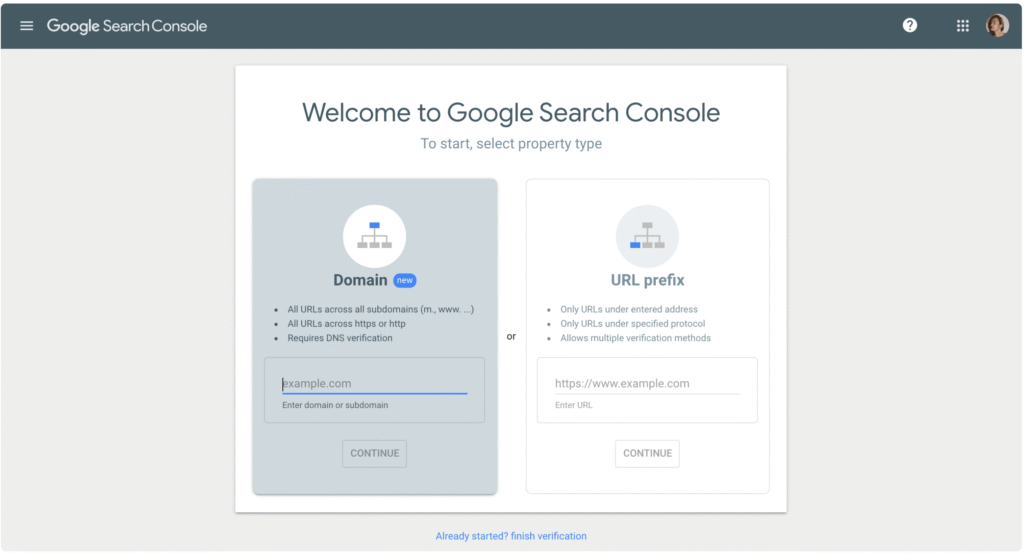
Tại giao diện chính, bạn chọn “Thêm thuộc tính” (Add Property). Hệ thống sẽ cung cấp hai phương thức chính để định danh website:
- Xác minh theo Tên miền (Domain): Đây là phương thức bao quát nhất, quản lý toàn bộ các giao thức (http/https) và tất cả tên miền phụ (subdomain). Bạn cần can thiệp vào cấu hình DNS của nhà cung cấp tên miền để xác thực.
- Xác minh theo Tiền tố URL (URL Prefix): Phương thức này chỉ áp dụng cho một địa chỉ URL cụ thể được nhập vào. Nó linh hoạt hơn vì cung cấp nhiều cách thức xác minh khác nhau, phù hợp cho những người không có quyền truy cập sâu vào quản trị DNS.
Lời khuyên: Đối với người mới, sử dụng “Tiền tố URL” với giao thức chính xác (ví dụ: https://tenmiencuaban.com) thường là cách tiếp cận nhanh chóng và dễ dàng nhất.
Giai đoạn 4: Triển khai các phương thức xác thực quyền quản trị
Google cung cấp nhiều cơ chế để bạn chứng minh mình là chủ sở hữu hợp pháp của website. Dưới đây là phân tích chi tiết các phương thức:
Xác thực bằng cách tải tệp HTML lên máy chủ
- Tải xuống: Nhận tệp xác minh định dạng .html từ GSC.
- Tải lên: Sử dụng giao thức FTP hoặc trình quản lý tệp trên Hosting (như cPanel/DirectAdmin) để đưa tệp này vào thư mục gốc (thường là public_html).
- Kiểm tra: Nhấn nút “Xác minh” để hoàn tất. Phương thức này mang tính ổn định cao nhưng đòi hỏi kiến thức cơ bản về quản trị hosting.
- Sử dụng thẻ Meta kết hợp với công cụ hỗ trợ SEO
Nếu bạn đang vận hành website trên nền tảng WordPress, việc sử dụng các Plugin như Rank Math hay Yoast SEO sẽ giúp quy trình này trở nên cực kỳ đơn giản:
- Lấy mã: Sao chép đoạn mã meta được cung cấp trong mục “Thẻ HTML”.
- Cài đặt: Truy cập vào bảng điều khiển WordPress, chọn Plugin SEO đang dùng, tìm đến mục Webmaster Tools và dán mã vào ô tương ứng cho Google Search Console.
- Lưu: Lưu thay đổi và thực hiện xác minh lại trên trình duyệt của GSC.
Tận dụng mã theo dõi Google Analytics
Đây là phương thức tối ưu nếu website của bạn đã tích hợp sẵn Analytics. Google sẽ tự động kiểm tra xem mã theo dõi đã được đặt đúng vị trí trong thẻ <head> hay chưa. Lưu ý quan trọng là tài khoản email đang thiết lập GSC phải có quyền quản trị cấp cao trên Google Analytics tương ứng.
Sử dụng Trình quản lý thẻ Google (Google Tag Manager)
Tương tự như cách thức xác thực qua Analytics, nếu bạn đang dùng GTM để quản lý các đoạn mã script, bạn chỉ cần chọn phương thức này và nhấn xác minh. Điều kiện bắt buộc là đoạn mã GTM (phần <noscript>) phải được đặt ngay sau thẻ <body> của trang web.
Giai đoạn 5: Kiểm tra trạng thái và kích hoạt dữ liệu
Sau khi hệ thống hiển thị thông báo “Xác minh thành công”, thuộc tính của bạn đã được khởi tạo. Lưu ý rằng dữ liệu sẽ không xuất hiện ngay lập tức mà cần từ 24 đến 48 giờ để Google bắt đầu tổng hợp và hiển thị các báo cáo đầu tiên.
Khai thác tối đa các tính năng chuyên sâu của GSC
Ngoài các chỉ số cơ bản, Google Search Console sở hữu những công cụ mạnh mẽ để bảo vệ và tối ưu hóa tài nguyên số của bạn:
Kiểm soát an ninh và Tác vụ thủ công
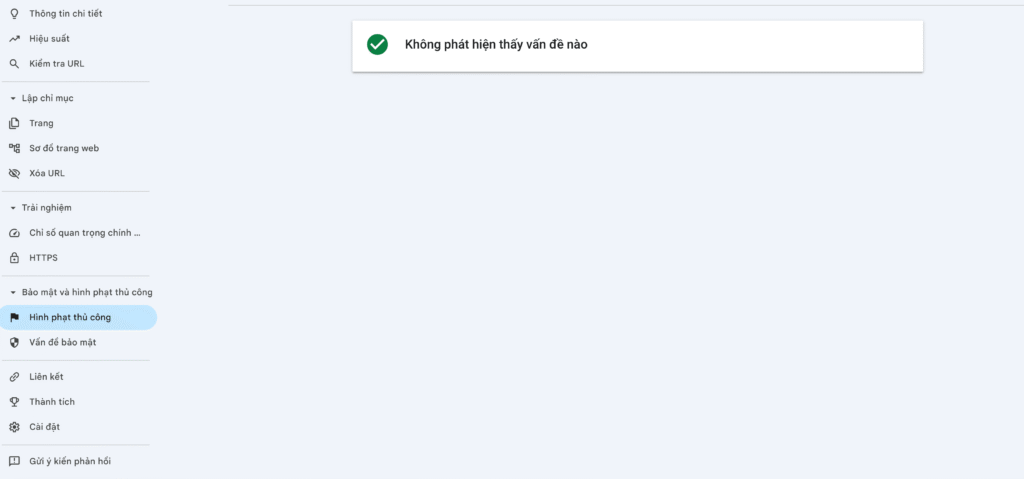
Hệ thống này đóng vai trò như một “tấm khiên” bảo vệ website. Mục Tác vụ thủ công (Manual Actions) sẽ cho bạn biết website có đang vi phạm các chính sách chống spam của Google hay không. Nếu bị “gắn cờ”, thứ hạng của bạn sẽ biến mất gần như hoàn toàn. Trong khi đó, mục Vấn đề bảo mật (Security Issues) sẽ phát hiện các mã độc nguy hiểm, giúp bạn xử lý trước khi Google hiển thị cảnh báo đỏ cho người dùng khi họ truy cập vào web.
Phân tích chuyên sâu về hiệu suất thu thập dữ liệu
Crawl Stats không chỉ là những con số khô khan, nó cho bạn biết “Ngân sách thu thập dữ liệu” (Crawl Budget) có đang bị lãng phí hay không. Bằng cách phân tích các mã phản hồi (200, 404, 5xx), bạn có thể nhận diện được các điểm nghẽn kỹ thuật trên máy chủ. Ví dụ, nếu tỷ lệ lỗi 5xx tăng cao, đó là dấu hiệu máy chủ của bạn thường xuyên bị quá tải, gây cản trở bot Google tiếp cận nội dung mới.
Chiến lược loại bỏ liên kết xấu qua công cụ Disavow
Trong môi trường SEO cạnh tranh, việc bị đối thủ “bắn” link bẩn là điều khó tránh khỏi. Công cụ từ chối liên kết (Disavow Tool) cho phép bạn chủ động khai báo với Google rằng website của bạn không liên quan đến các nguồn backlink kém chất lượng hoặc spam. Đây là một quy trình nhạy cảm, chỉ nên thực hiện khi bạn có danh sách backlink thực sự gây hại để tránh làm giảm uy tín của chính website mình.
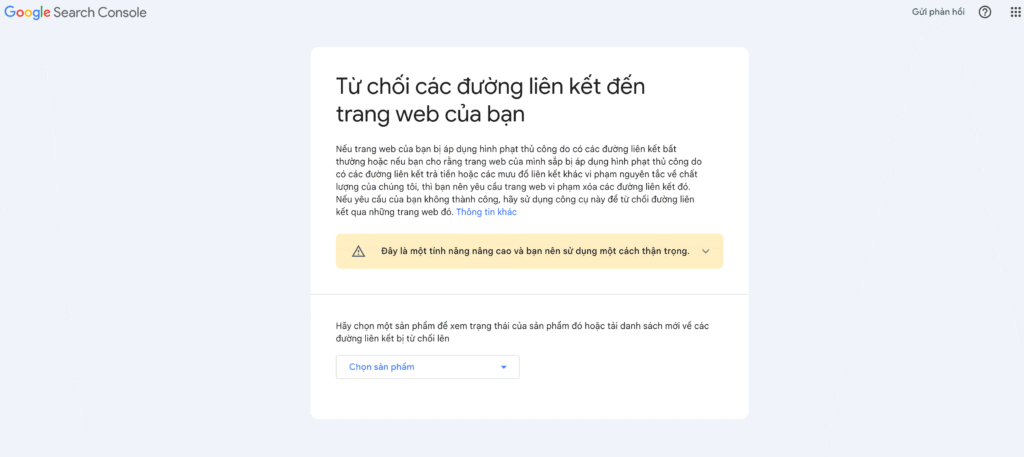
Các rào cản thường gặp trong quá trình liên kết và giải pháp
Khắc phục lỗi sai lệch cấu trúc mã xác thực
Nhiều quản trị viên gặp thất bại khi xác minh do sao chép thiếu ký tự trong thẻ Meta hoặc xóa nhầm tệp HTML đã tải lên. Hãy luôn đảm bảo mã được giữ nguyên vẹn và tệp xác minh phải tồn tại vĩnh viễn trên host để duy trì trạng thái kết nối.
Xử lý vấn đề thời gian phản hồi máy chủ (Timeout)
Nếu Google không thể kết nối với website để kiểm tra mã xác thực do server quá chậm, quá trình này sẽ bị hủy. Giải pháp là nâng cấp tài nguyên hosting hoặc sử dụng các dịch vụ CDN để tăng tốc độ phản hồi ban đầu của trang.
Điều chỉnh cấu hình DNS không đồng bộ
Khi xác minh theo tên miền, việc cấu hình bản ghi TXT có thể mất từ vài phút đến vài giờ để có hiệu lực trên toàn cầu. Nếu bạn vừa thay đổi DNS, hãy kiên nhẫn đợi thêm một khoảng thời gian trước khi nhấn nút xác minh lại.
Giải quyết xung đột chuyển hướng (Redirect Loops)
Nếu trang chủ của bạn đang thực hiện các lệnh chuyển hướng vòng lặp (A sang B, B quay lại A), bot Google sẽ bị mắc kẹt và không thể tìm thấy mã xác nhận. Bạn cần làm sạch file .htaccess hoặc các Plugin chuyển hướng để đảm bảo đường dẫn tới tệp xác minh luôn thông suốt.
Ứng dụng thực tiễn Google Search Console trong chiến dịch SEO
Để biến dữ liệu thành hành động, bạn cần tập trung vào các chỉ số vận hành sau:
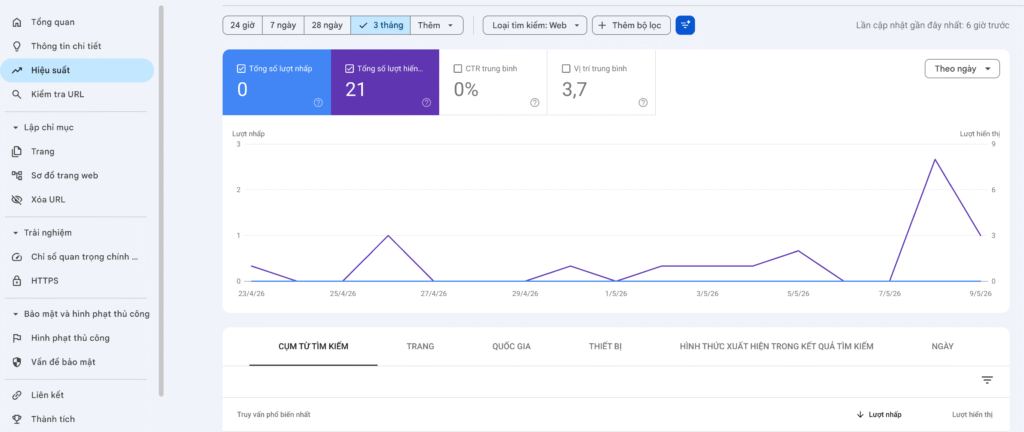
Chỉ số Tổng quan (Overview) – Cái nhìn chiến lược
Báo cáo này cung cấp bức tranh toàn cảnh về “sức khỏe” website trong 90 ngày. Bằng cách quan sát sơ đồ Performance (Hiệu suất) và Indexing (Lập chỉ mục), bạn có thể nhanh chóng nhận ra các biến động bất thường để kịp thời điều chỉnh chiến thuật nội dung hoặc hạ tầng kỹ thuật.
Kiểm tra URL (URL Inspection) – Tối ưu hóa từng trang
Đây là công cụ “soi” chi tiết một URL cụ thể. Bạn có thể biết chắc chắn trang đó đã lên Google hay chưa, xem mã nguồn mà Googlebot nhìn thấy và yêu cầu lập chỉ mục lại sau khi bạn cập nhật nội dung mới. Tính năng “Kiểm tra URL thực tế” còn giúp bạn phát hiện các lỗi hiển thị chỉ xuất hiện khi bot Google truy cập.
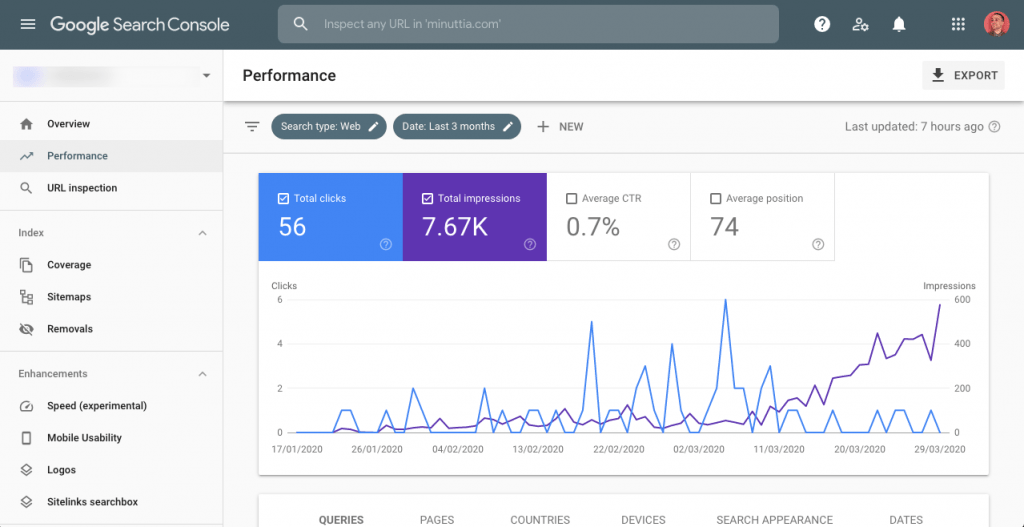
Phân tích hiệu suất tìm kiếm (Performance Report)
Đây là kho tàng dữ liệu về người dùng, tập trung vào 4 thông số then chốt:
- Số lần nhấp (Clicks): Phản ánh trực tiếp lượng truy cập tự nhiên. Ví dụ: Nếu một bài viết có lượt hiển thị cao nhưng nhấp chuột thấp, bạn cần tối ưu lại tiêu đề (Title) và mô tả (Meta Description) để thu hút hơn.
- Số lần hiển thị (Impressions): Cho biết nội dung của bạn có đang tiếp cận đúng tệp khách hàng tiềm năng hay không.
- CTR trung bình: Đo lường hiệu quả của việc thuyết phục người dùng nhấp vào kết quả.
- Vị trí trung bình (Position): Giúp bạn xác định những từ khóa đang ở “top đầu” hoặc những từ khóa cần thêm lực đẩy để lọt vào trang 1.
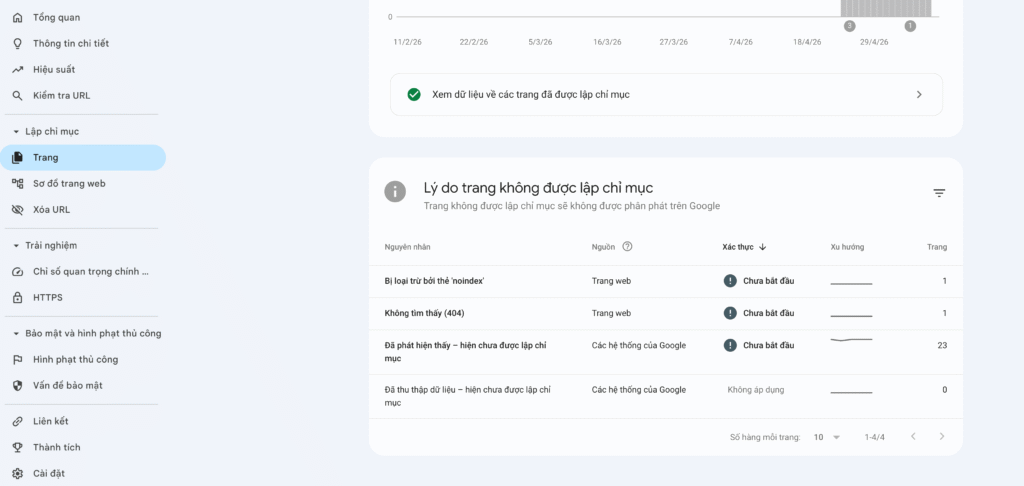
Giám sát quá trình lập chỉ mục (Indexing Status)
Báo cáo này giúp bạn quản lý “số lượng” và “chất lượng” các trang được Google lưu trữ. Nếu số lượng trang “Không được lập chỉ mục” tăng đột biến, bạn cần kiểm tra xem liệu có lỗi noindex nhầm lẫn hay do nội dung quá mỏng khiến Google từ chối lưu kho.
Trải nghiệm người dùng (Experience & Core Web Vitals)
Google ngày càng coi trọng trải nghiệm thực tế. Báo cáo này sẽ chỉ đích danh những URL nào đang chạy chậm, yếu tố hình ảnh bị nhảy (CLS) hay phản hồi tương tác kém (FID). Việc tối ưu theo các chỉ dẫn này giúp website không chỉ chuẩn SEO mà còn cực kỳ mượt mà với người dùng thực.
Quản trị hệ thống liên kết (Links)
Tính năng này giúp bạn kiểm soát cấu trúc liên kết toàn diện:
- Liên kết nội bộ (Internal Links): Đảm bảo các trang quan trọng nhất luôn nhận được nhiều liên kết từ các trang khác trên cùng website.
- Liên kết từ bên ngoài (Backlinks): Theo dõi xem website nào đang trỏ link về mình và họ sử dụng từ khóa (Anchor Text) gì, từ đó đánh giá độ uy tín của hồ sơ backlink.
- Chiến lược tích hợp Sitemap để đẩy nhanh tốc độ Index
Sitemap (Sơ đồ trang web) giống như một tấm bản đồ chỉ dẫn Googlebot đi qua toàn bộ ngõ ngách trên website. Thay vì đợi Google tự tìm, bạn hãy chủ động gửi sơ đồ này. Trong giao diện GSC, hãy nhập đuôi tệp (thường là sitemap.xml hoặc sitemap_index.xml) vào mục Sitemaps và nhấn Gửi. Việc này giúp các nội dung mới được cập nhật lên Google chỉ trong vài giờ thay vì vài ngày.
So sánh chuyên sâu: Google Search Console và Google Analytics
Dưới đây là bảng phân tích sự khác biệt bản chất giữa hai công cụ đầu ngành này:
| Tiêu chí so sánh | Google Search Console (GSC) | Google Analytics (GA) |
|---|---|---|
| Trọng tâm dữ liệu | Tập trung vào khía cạnh kỹ thuật và hiệu suất trên trang kết quả tìm kiếm (SERP). | Tập trung vào hành vi, tương tác và chuyển đổi của người dùng sau khi đã vào website. |
| Đối tượng theo dõi | Chủ yếu là sự tương tác giữa Robot (Googlebot) và Website. | Chủ yếu là sự tương tác giữa Con người (Người dùng) và Website. |
| Nguồn lưu lượng | Chỉ báo cáo dữ liệu từ tìm kiếm tự nhiên của Google (Organic Search). | Báo cáo từ mọi nguồn: Trực tiếp, Mạng xã hội, Quảng cáo, Tìm kiếm, Email… |
| Khả năng xử lý lỗi | Phát hiện lỗi lập chỉ mục, lỗi bảo mật, lỗi Schema, lỗi di động. | Phát hiện các điểm rơi trong phễu bán hàng, tỷ lệ thoát trang, thời gian ở lại. |
Giải mã mối liên hệ giữa Search Console và thứ hạng SEO
Một hiểu lầm phổ biến là việc cài đặt GSC sẽ giúp website tăng hạng ngay lập tức. Thực tế, Google Search Console không phải là một tín hiệu xếp hạng trực tiếp. Tuy nhiên, nó là công cụ duy nhất cung cấp các dữ liệu “chính chủ” để bạn tối ưu hóa các yếu tố xếp hạng thật sự như tốc độ, trải nghiệm di động, tính chính xác của dữ liệu cấu trúc và sự ổn định của hệ thống lập chỉ mục. Do đó, GSC chính là “la bàn” để bạn đưa website lên vị trí cao hơn.
Những lưu ý then chốt để khai thác GSC hiệu quả nhất
Để không bị lạc lối trong “biển” số liệu, bạn cần ghi nhớ 6 nguyên tắc vận hành sau:
- Chấp nhận độ trễ dữ liệu: Đừng lo lắng nếu bài viết vừa đăng chưa xuất hiện trên báo cáo Hiệu suất; GSC thường cần 2-3 ngày để cập nhật dữ liệu hoàn chỉnh.
- Lưu trữ dữ liệu định kỳ: Với giới hạn 16 tháng, bạn nên kết nối GSC với Google Looker Studio hoặc BigQuery để lưu trữ dữ liệu lịch sử phục vụ phân tích dài hạn.
- Hiểu rõ sự khác biệt số liệu: Số “Nhấp chuột” trong GSC và “Người dùng” trong GA sẽ không bao giờ khớp nhau do cách tính toán phiên (session) khác nhau. Hãy dùng GSC để đo SEO và GA để đo hành vi.
- Ưu tiên tài sản tên miền: Nếu có thể, hãy xác minh theo cấp Domain để quản lý toàn diện cả www và non-www, tránh việc sót dữ liệu ở các phiên bản website khác nhau.
- Sử dụng tính năng yêu cầu Index có chọn lọc: Đừng lạm dụng việc yêu cầu Google lập chỉ mục cho mọi thay đổi nhỏ, hãy dành lượt cho những nội dung chiến lược và quan trọng nhất.
- Phân quyền quản trị thông minh: Chỉ cấp quyền “Chủ sở hữu” cho những người chịu trách nhiệm cao nhất, các nhân viên hoặc đối tác chỉ nên được cấp quyền “Người dùng đầy đủ” hoặc “Người dùng bị hạn chế” để bảo mật.
Tổng kết và định hướng tối ưu
Google Search Console là công cụ chẩn đoán sức khỏe website miễn phí và thiết yếu cho mọi chiến lược SEO. Bài viết đã hệ thống hóa toàn bộ quy trình từ cài đặt Google Search Console, xác minh tài khoản, gửi Sitemap cho đến việc khai thác các báo cáo hiệu suất để xử lý lỗi kỹ thuật. Bạn hãy vận dụng linh hoạt những dữ liệu này để tối ưu hóa trải nghiệm người dùng và cải thiện thứ hạng tìm kiếm ngay hôm nay.
Để khám phá thêm những công cụ hữu ích khác giúp website của bạn bứt phá trên bảng xếp hạng tìm kiếm, hãy tìm hiểu sâu hơn trong chuyên mục Google Tools.